视频聊天音乐怎么设置?
1、点击选项
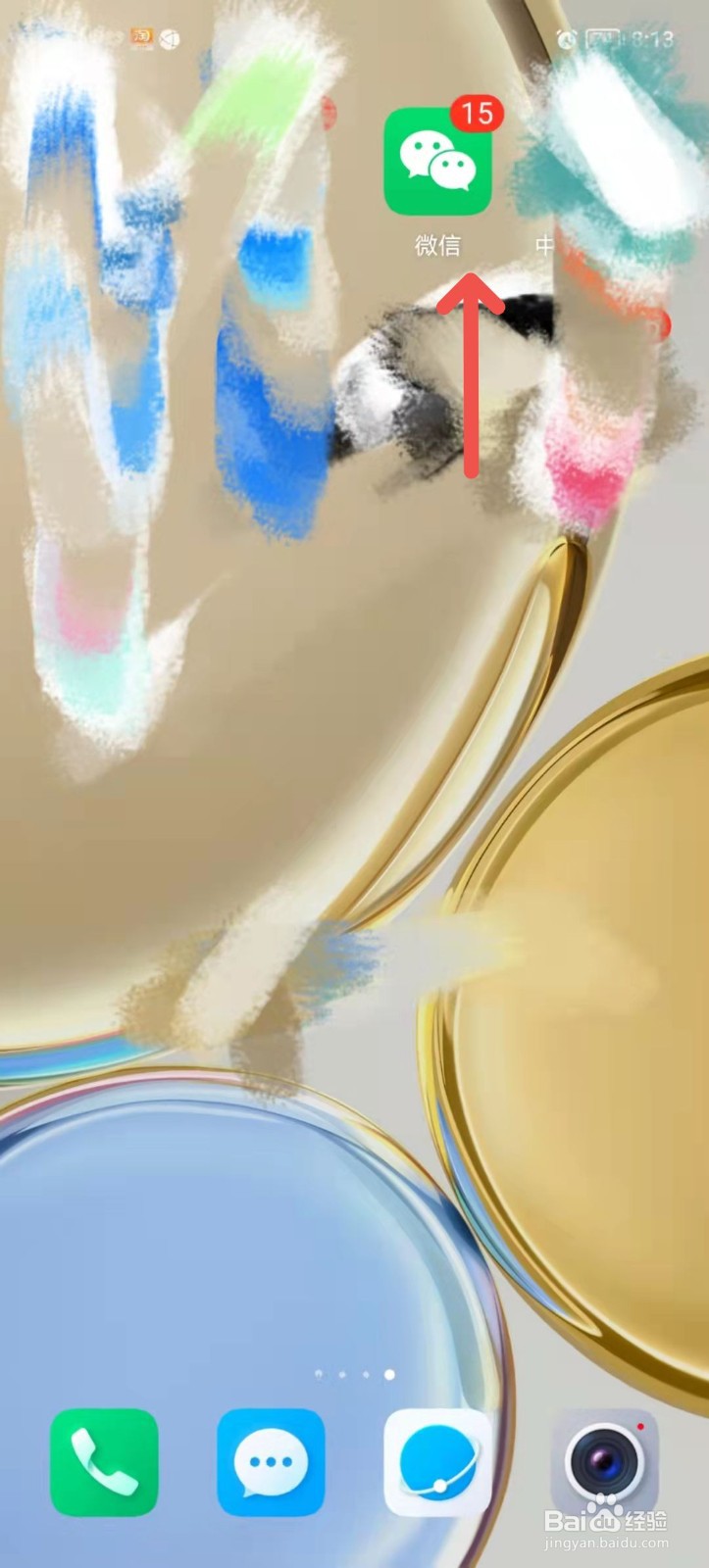
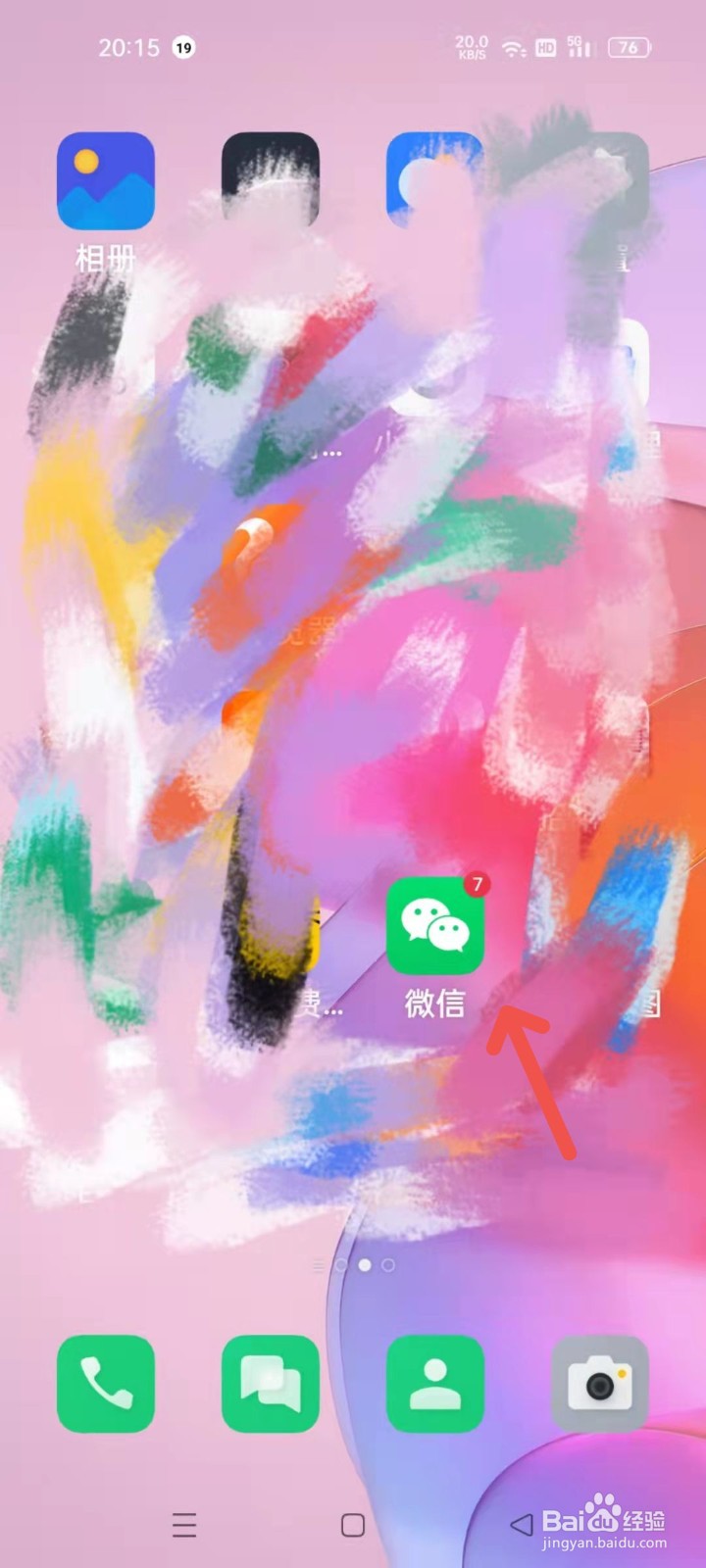
打开【微信】,进入页面后,找到并点击右下角【我的】选项。


2、点击通知
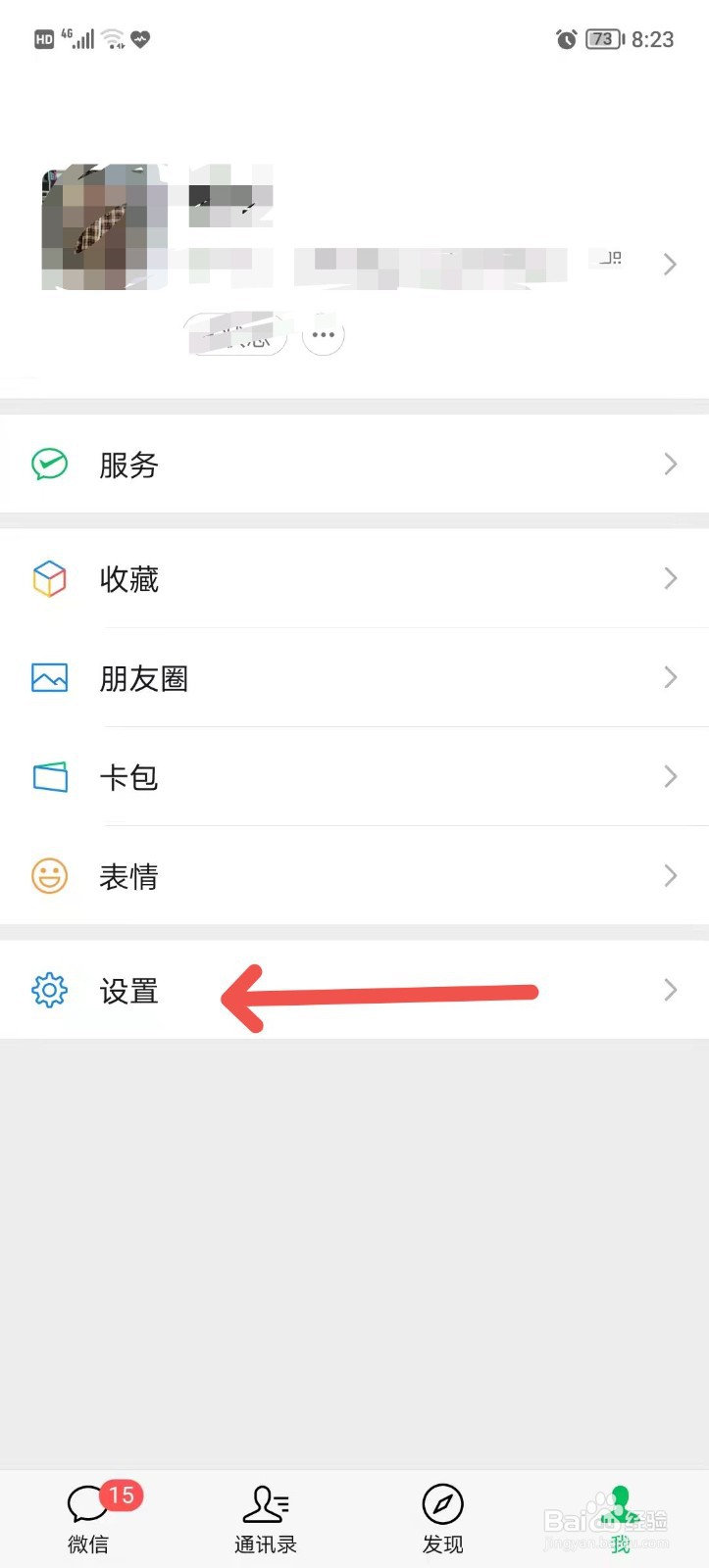
进入页面后,下滑找到并点击【设置】,进入页面后,找到此光游并拒针点击【新消息通知】选项。


3、点击小圆圈
在弹出的页面,找到并点击【语音和视频通话提醒】右侧小图标。

4、设置成功
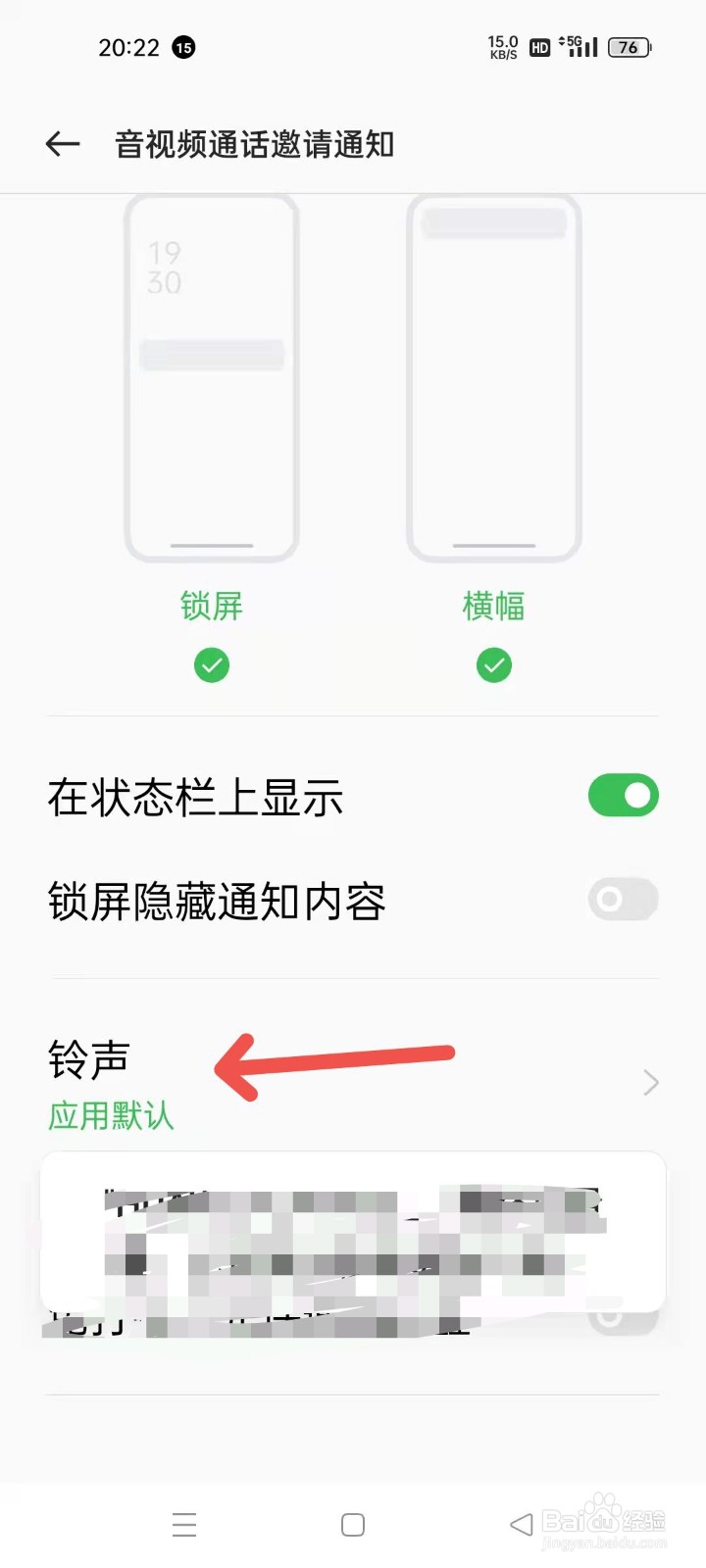
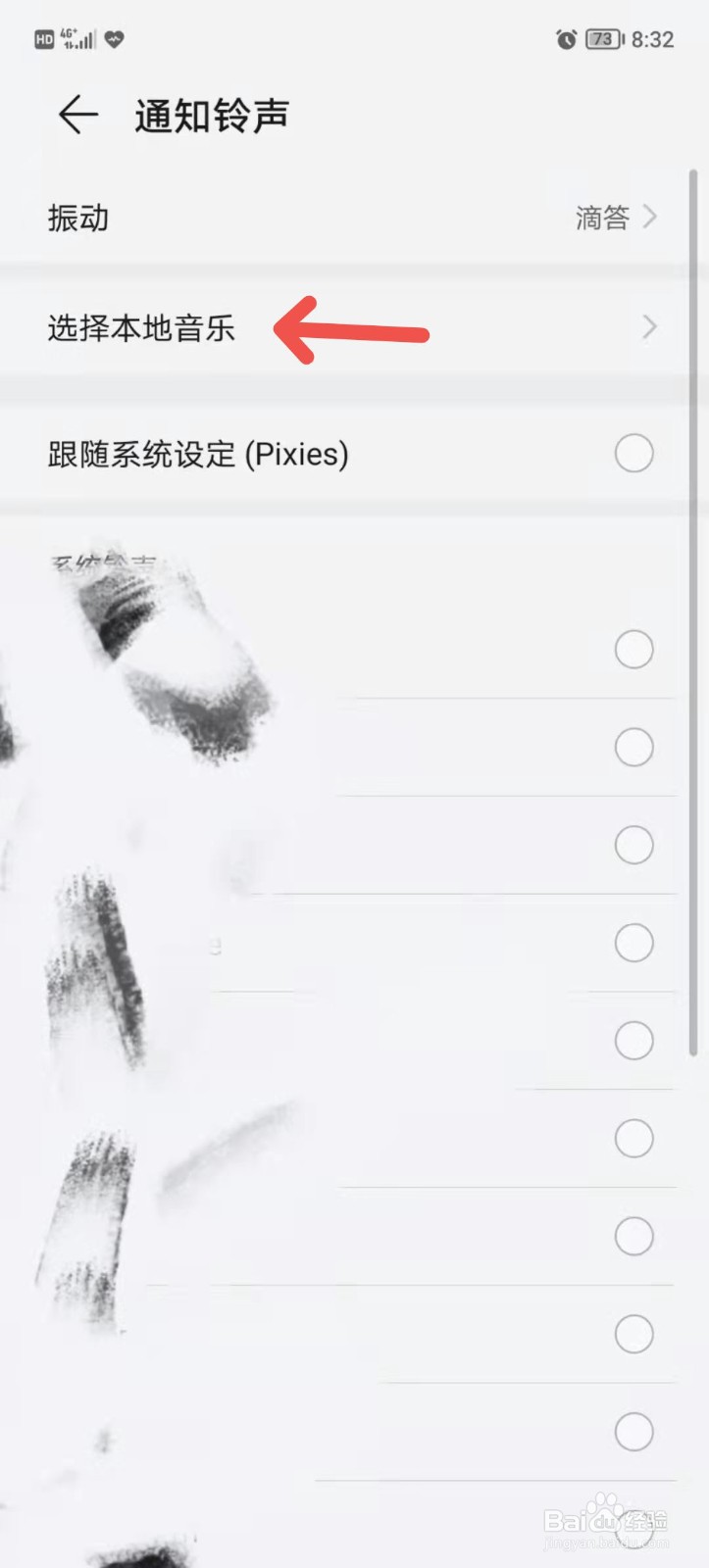
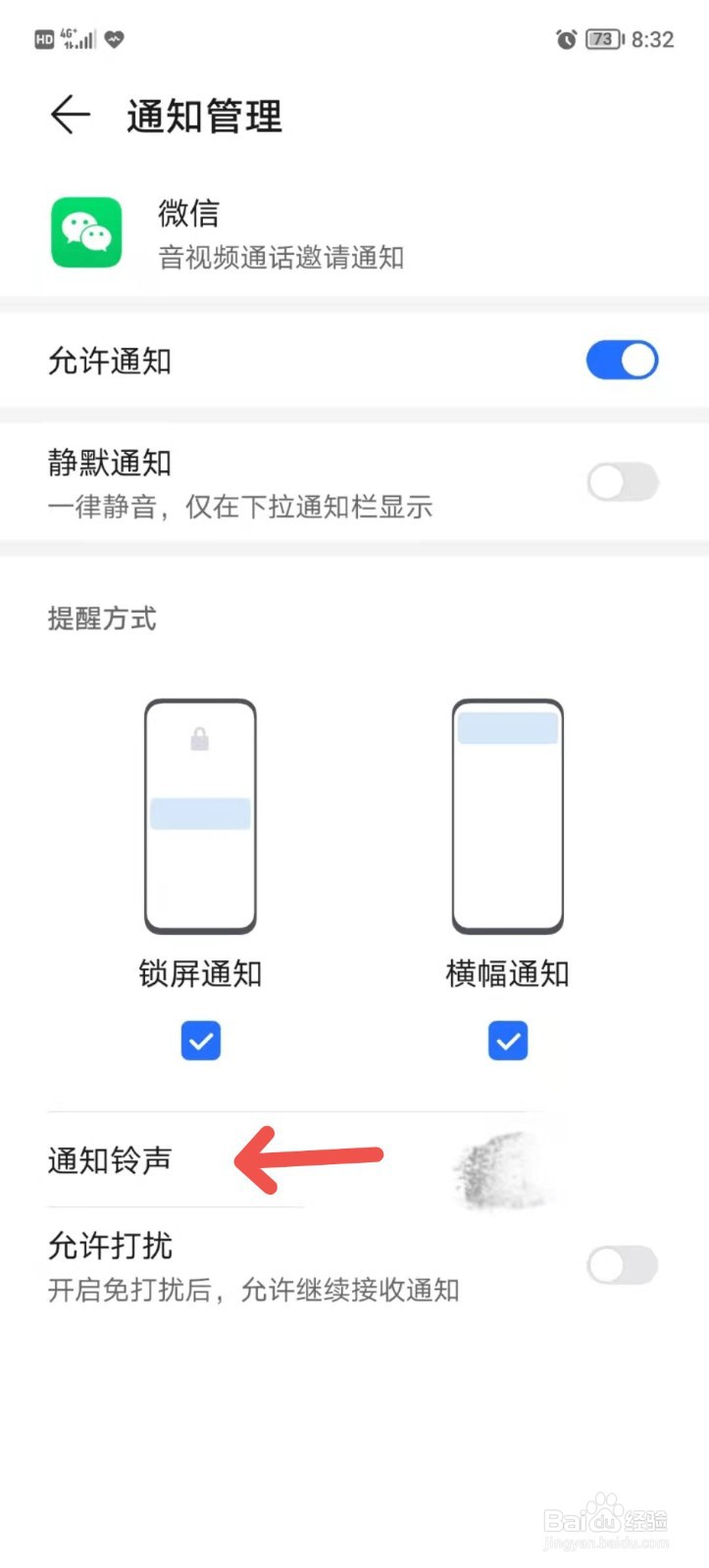
进入页面后,找到并点击【通知铃声】右侧小图标,在弹出的页面,找到并点击【选择本地音乐】设置菊帮即可。


1、点击选项
打开【微信】,点击右下角【我的】。进入页面后,找到并点击【设置】选项。
2、点击通知
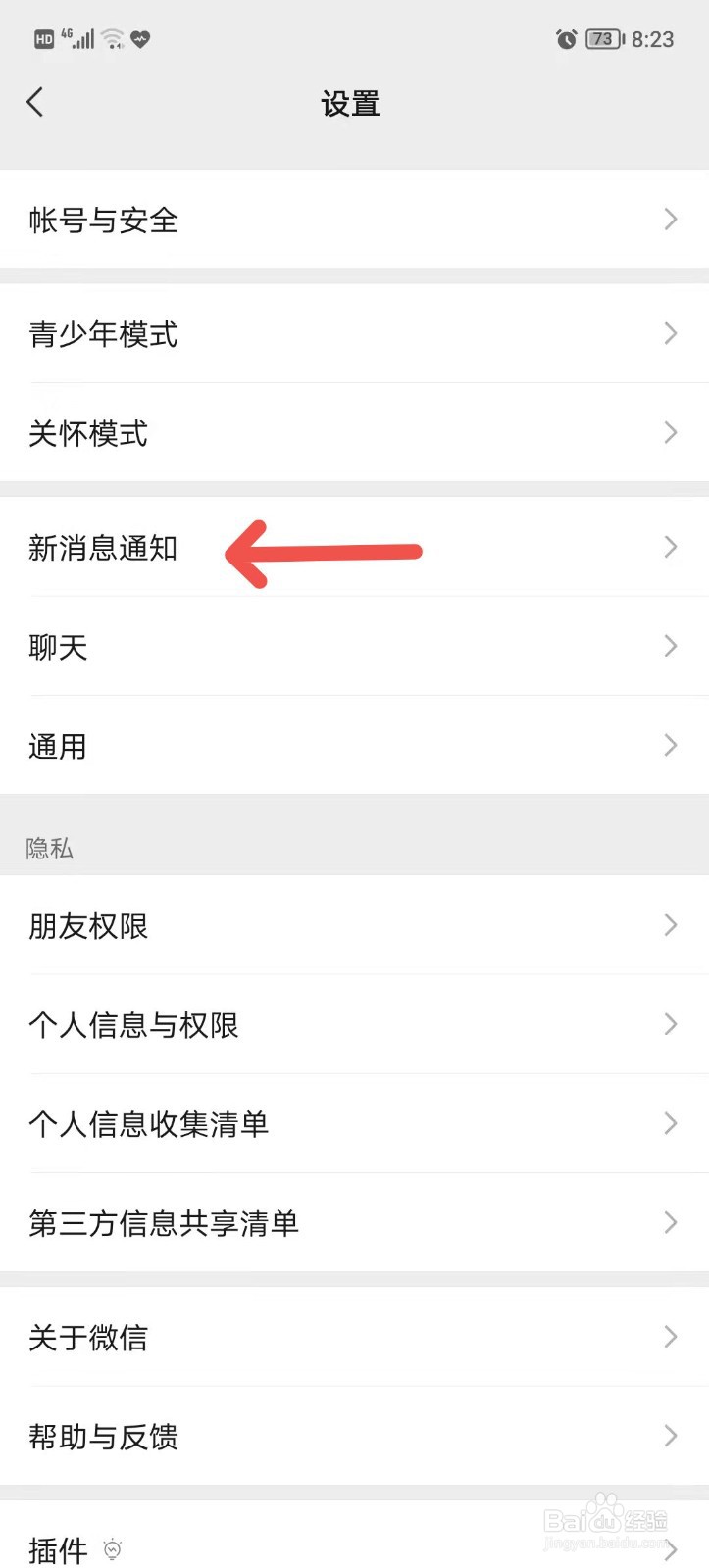
进入页面后,进入页面后找到并点击【新消息通知】选项。
3、点击小圆圈
进入页面后,找到并点击【语音和视频通话提醒】右侧小图标。
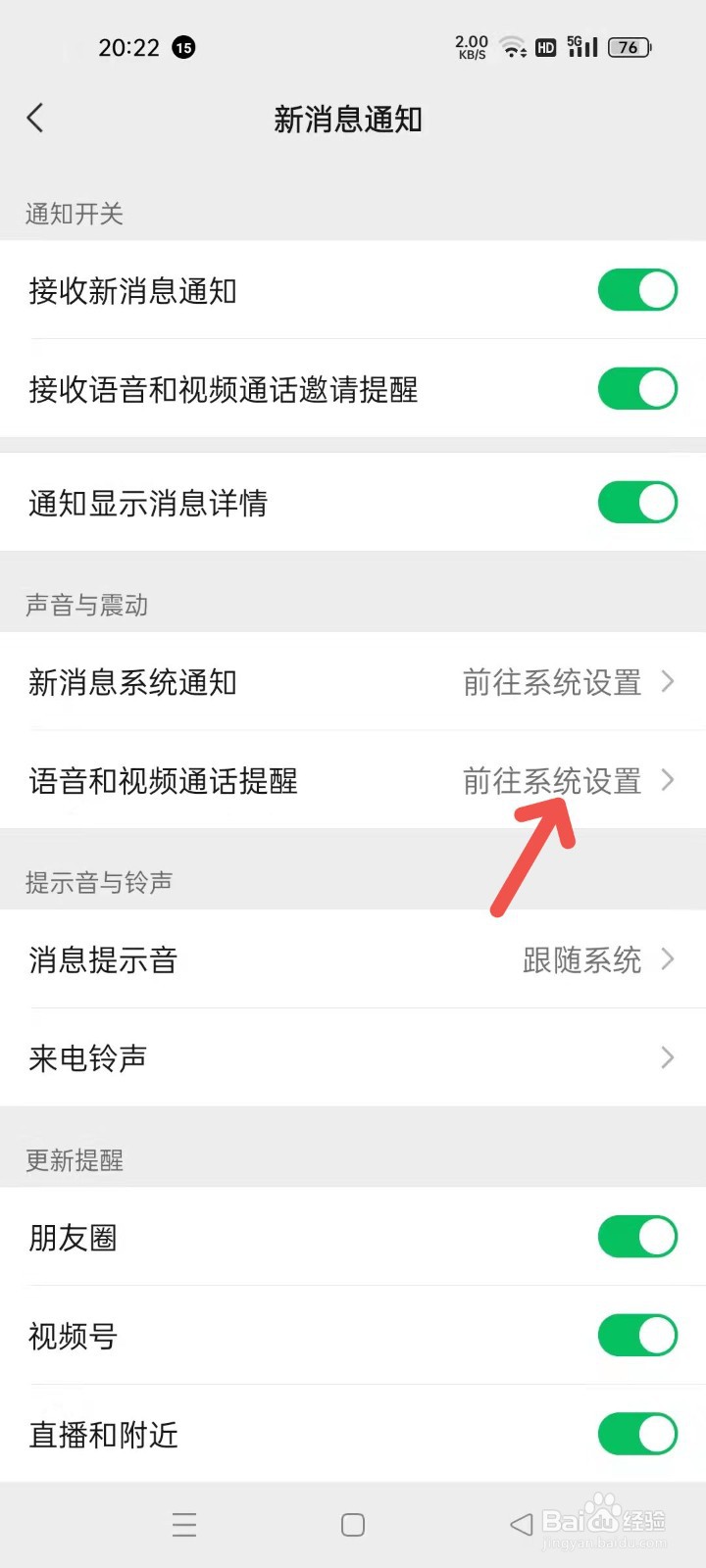
4、设置成功
点击铃声,进入页面后,找到并点击【选择本地音乐】选项,设置即可。
1、点击选项
打开【微信】,点击右下角【我的】。进入页面后,找到并点击【设置】选项。
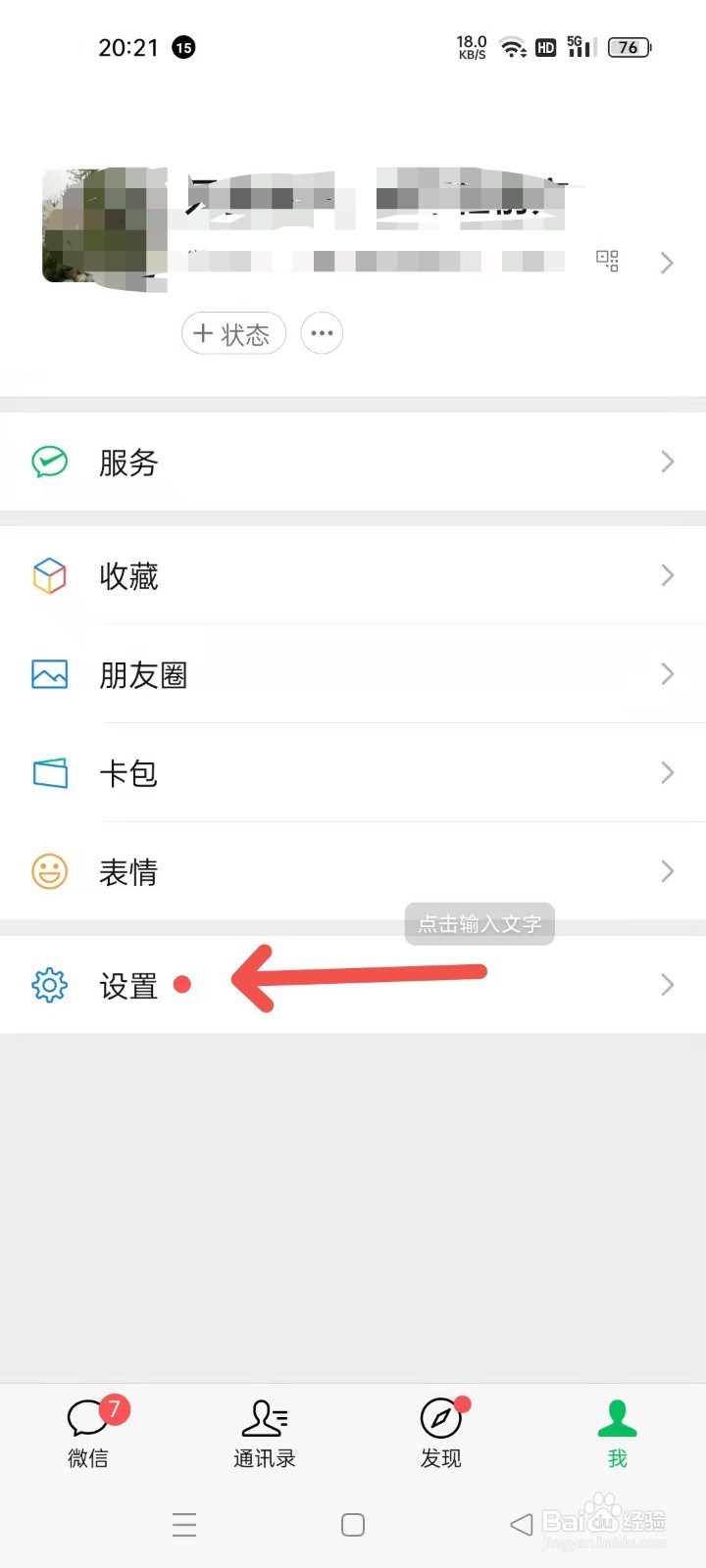
2、点击通知
进入页面后,下滑找到并点击【新消息通知】选项。
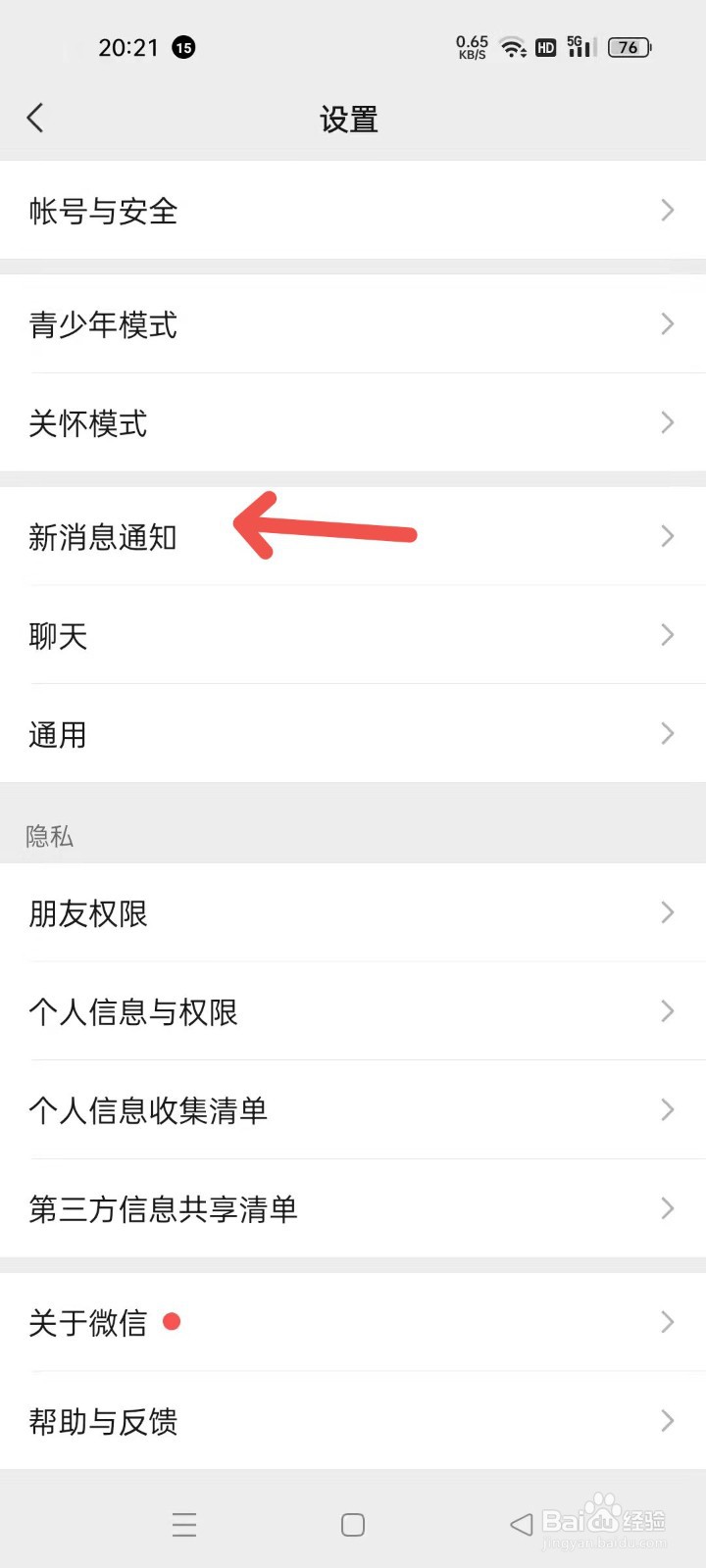
3、点击小圆圈
进入页面后,找到并点击【语音和视频通话提醒】右侧小图标。
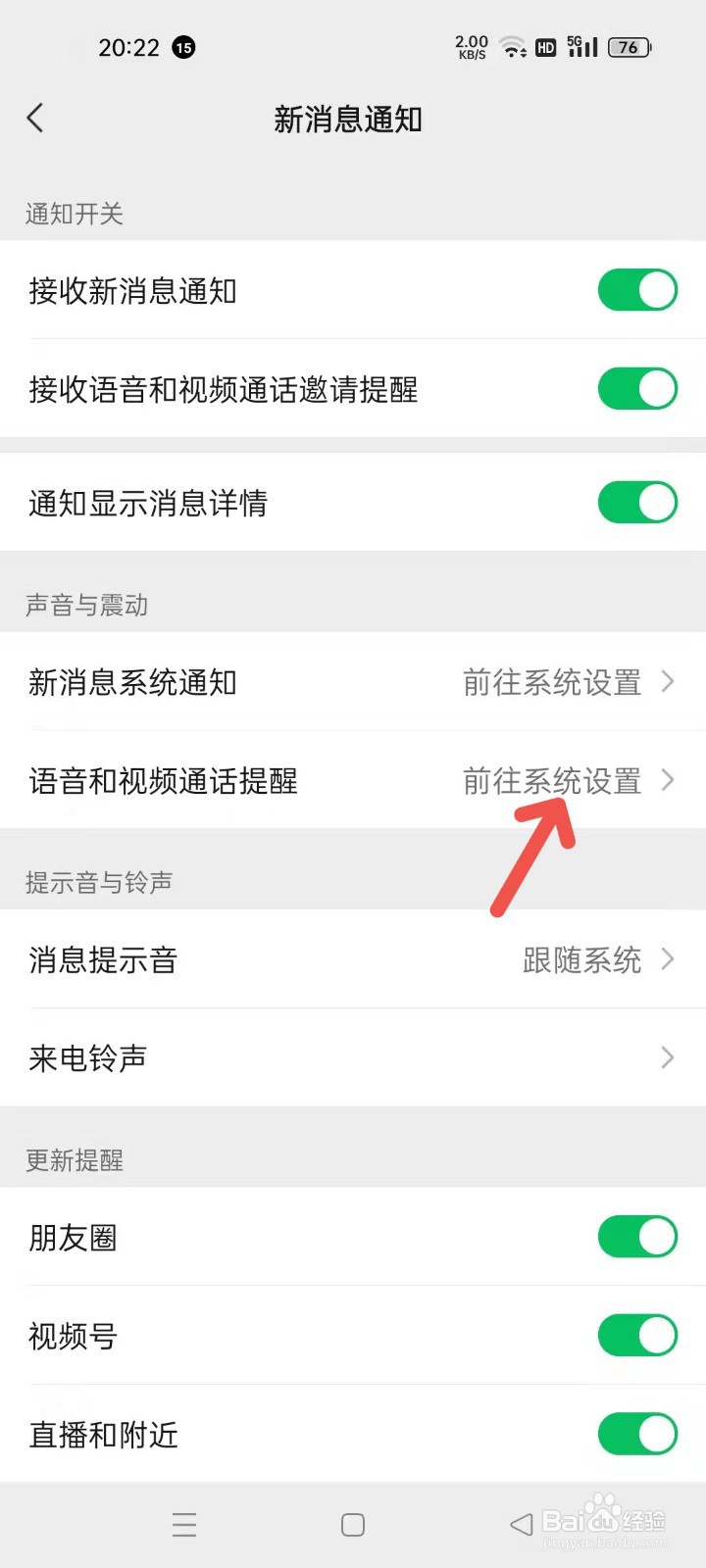
4、设置成功
点击铃声,进入页面后,找到并点击【选择本地音乐】,设置即可。