Firefox火狐浏览器怎么删除多余的自带搜索引擎
1、在使用火狐浏览器的时候,可以看到弹出好多用不到的搜索引擎快捷链接。

2、这是我们点击火狐浏览器右上角的设置按钮。

3、在弹出的下拉菜单中选择选项的菜单项。
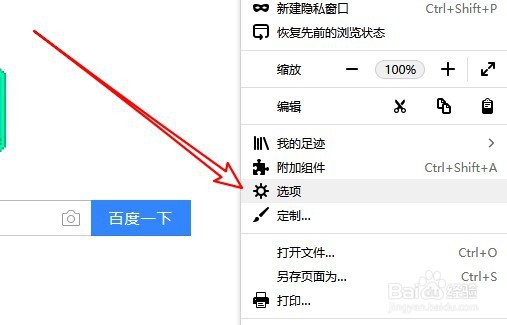
4、然后在打开的选项窗口中点击搜索的菜单项。

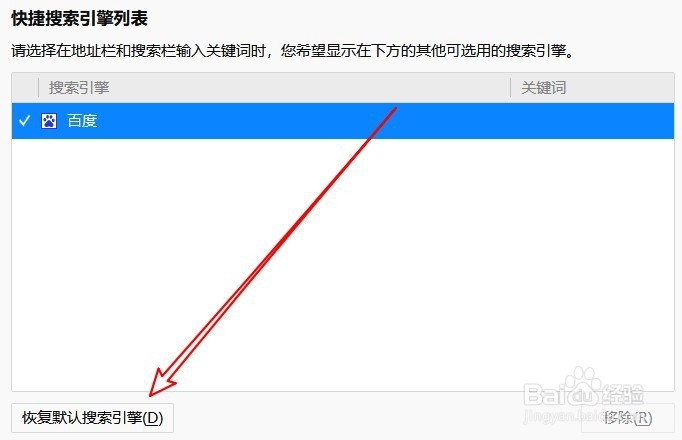
5、接着在弹出的快速搜索引擎列表中选中要移除到搜索引擎,然后点击右下角的 移除按钮。

6、另外我们还可以设置我们需要的搜索引擎为默认的搜索引擎。
7、总结:
1、在使用火狐浏览器的时候,可以看到弹出好多用不到的搜索引擎快捷链接。
2、这是我们点击火狐浏览器右上角的设置按钮。
3、在弹出的下拉菜单中选择选项的菜单项。
4、然后在打开的选项窗口中点击搜索的菜单项。
5、接着在弹出的快速搜索引擎列表中选中要移除到搜索引擎,然后点击右下角的 移除按钮。
6、另外我们还可以设置我们需要的搜索引擎为默认的搜索引擎。
阅读量:139
阅读量:21
阅读量:191
阅读量:90
阅读量:65