Windows 10操作系统如何设置隐藏鼠标指针
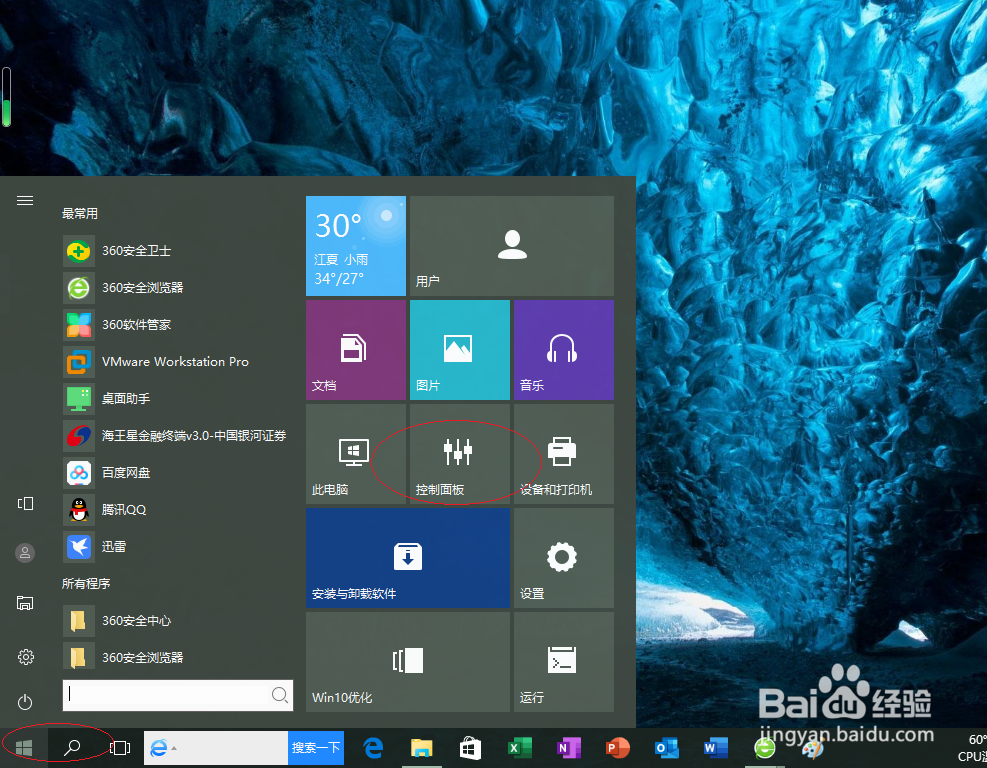
1、点击Windows 10任务栏“开始”按钮

2、选择"控制面板"磁贴
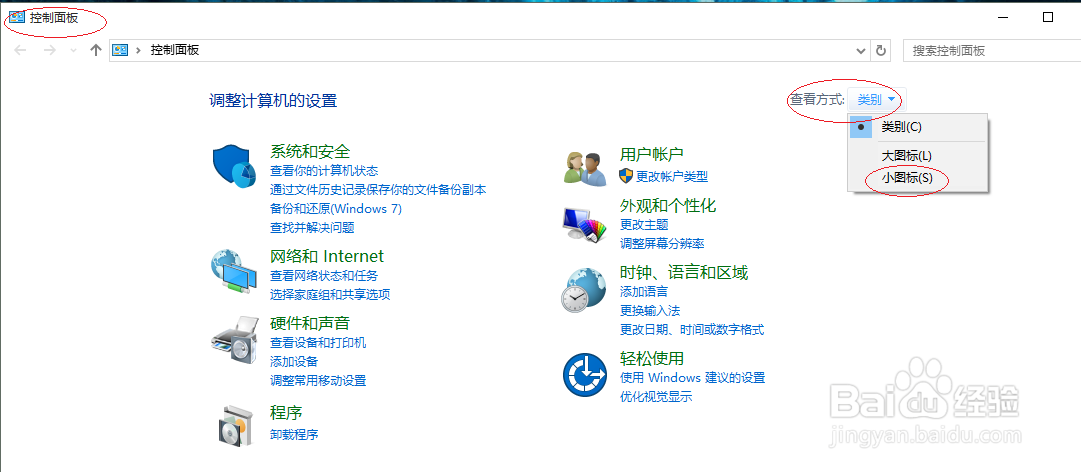
3、选择控制面板"大图标"查看方式

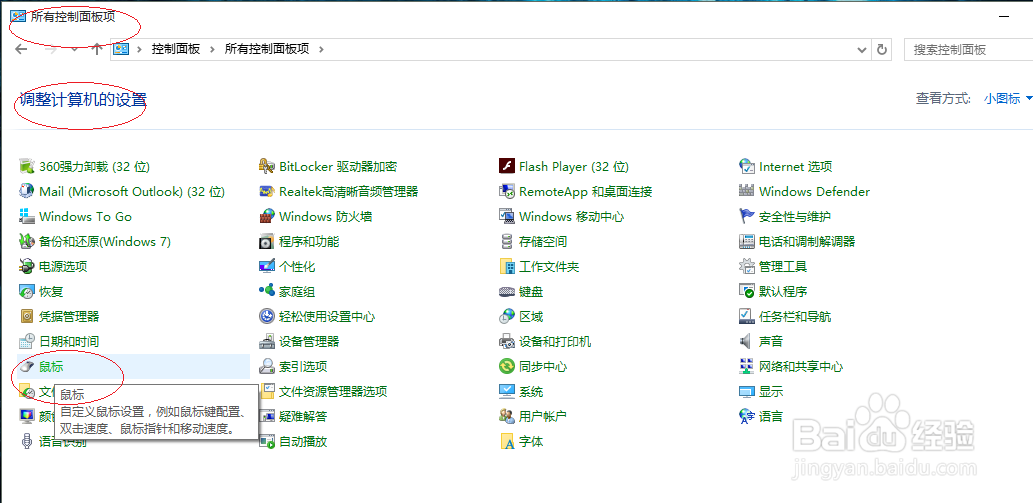
4、点击"鼠标"图标
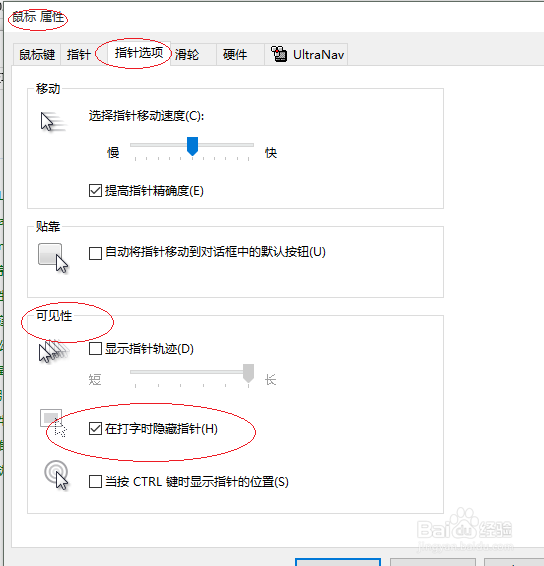
5、勾选"可见性|在打字时隐藏指针"复选框
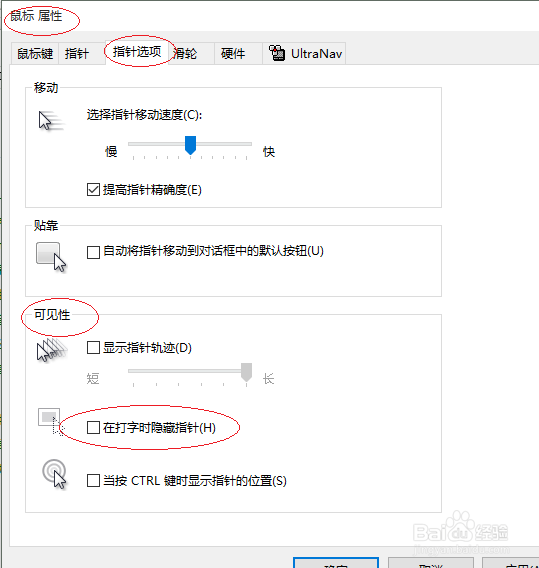
6、完成隐藏鼠标指针的设置,本例到此感谢朋友们的关注
阅读量:157
阅读量:159
阅读量:27
阅读量:142
阅读量:105
1、点击Windows 10任务栏“开始”按钮
2、选择"控制面板"磁贴
3、选择控制面板"大图标"查看方式
4、点击"鼠标"图标
5、勾选"可见性|在打字时隐藏指针"复选框
6、完成隐藏鼠标指针的设置,本例到此感谢朋友们的关注