win10怎么打开和设置虚拟键盘
1、点击开始找到设置按钮进入设置界面

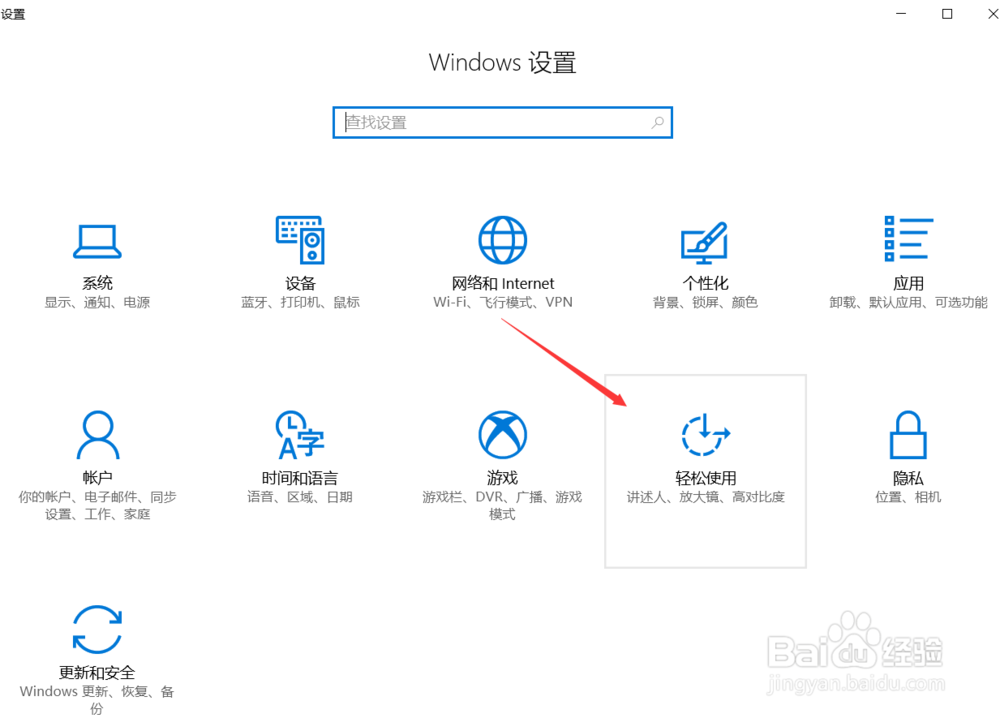
2、进入轻松使用板块
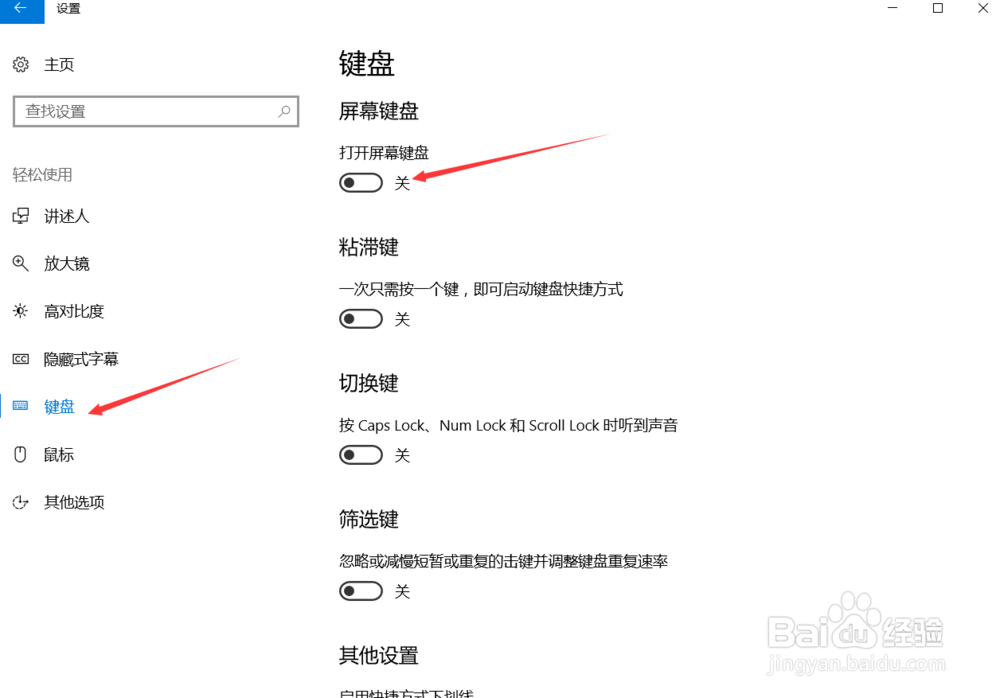
3、左边选择键盘选项卡,右边打开虚拟键盘
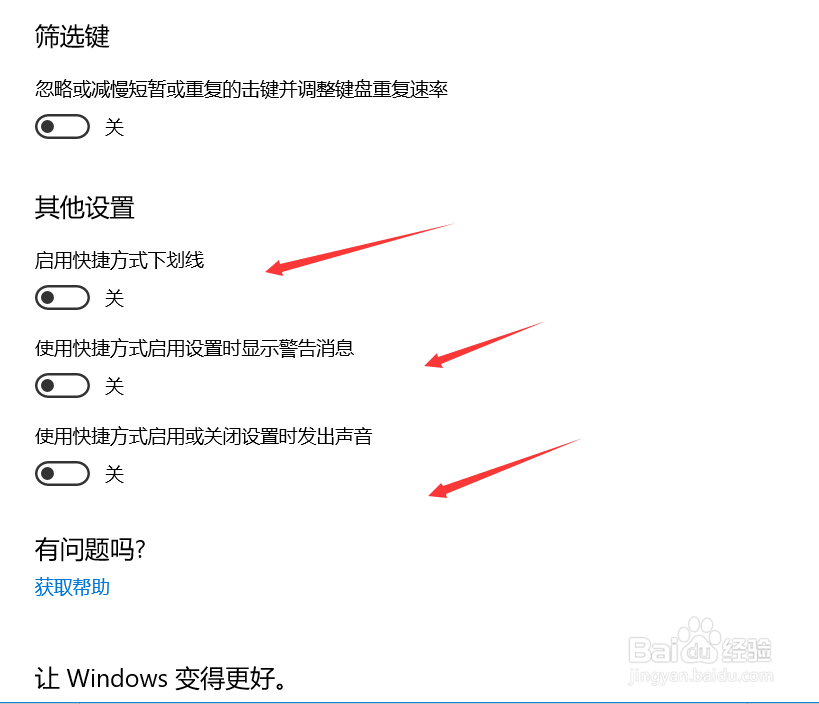
4、再往下方拉动完成其他设置
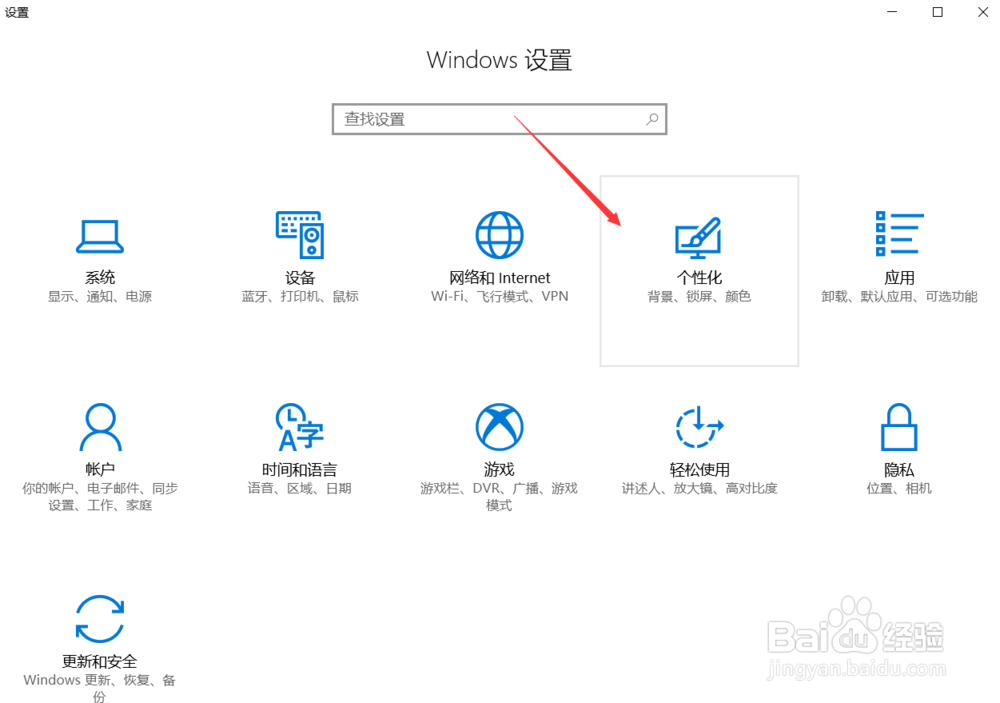
1、进入设置面板找到个性化板块
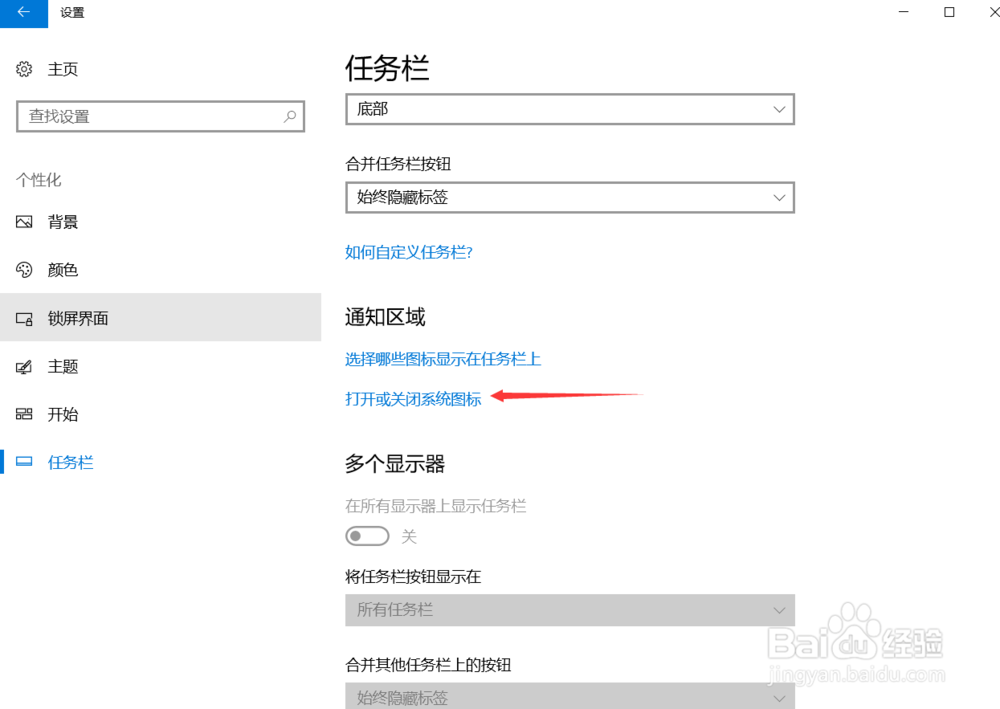
2、左边选择任务栏右边选择打开或关闭系统图标
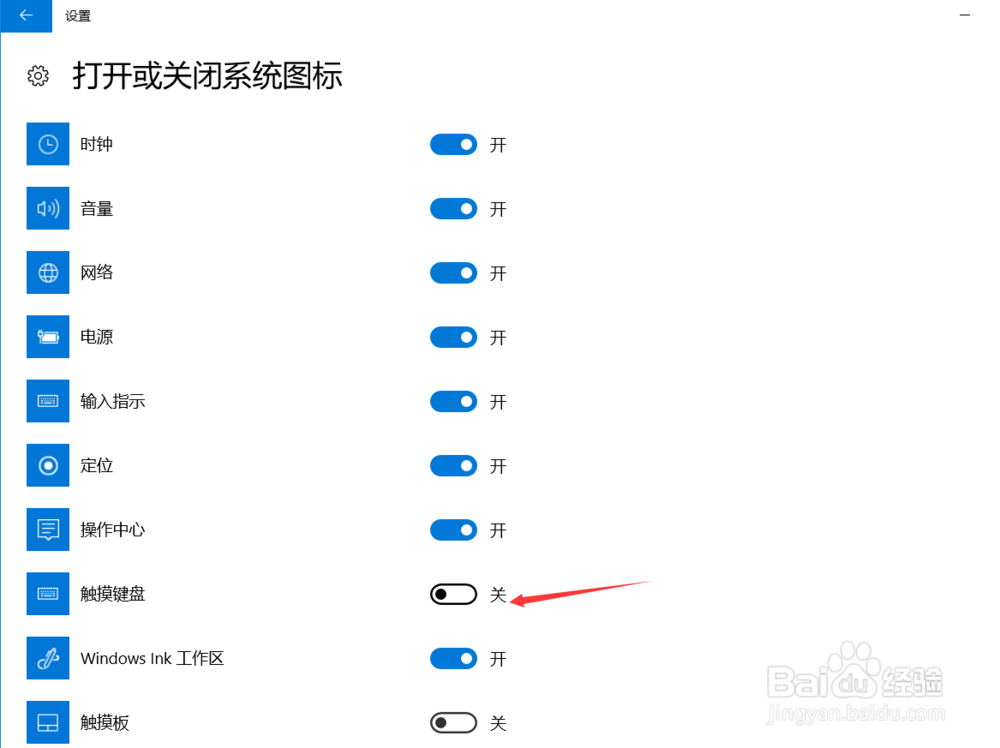
3、将触摸键盘开启
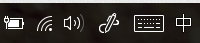
4、在右下角就可以看到触摸键盘的图标了
阅读量:130
阅读量:190
阅读量:121
阅读量:191
阅读量:139
1、点击开始找到设置按钮进入设置界面
2、进入轻松使用板块
3、左边选择键盘选项卡,右边打开虚拟键盘
4、再往下方拉动完成其他设置
1、进入设置面板找到个性化板块
2、左边选择任务栏右边选择打开或关闭系统图标
3、将触摸键盘开启
4、在右下角就可以看到触摸键盘的图标了