WPS文档如何画错误警告符号
1、如下所示,
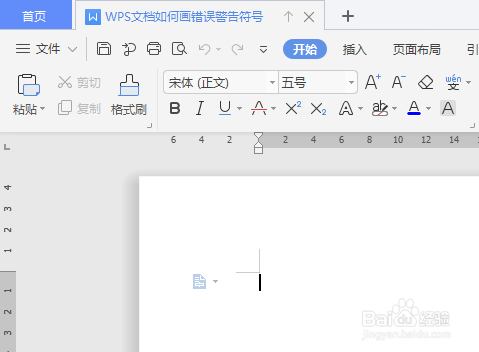
打开WPS文档,新建一空白的文档,
保存为:WPS文档如何画错误警告符号
2、如下所示,
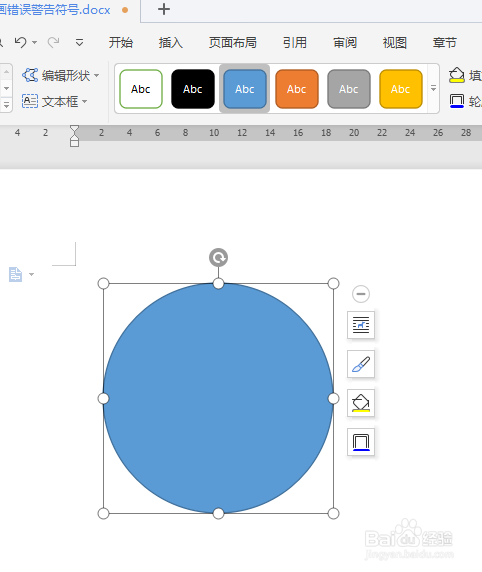
插入——型号——椭圆,激活“椭圆”命令
画一个正圆,
3、如下所示,
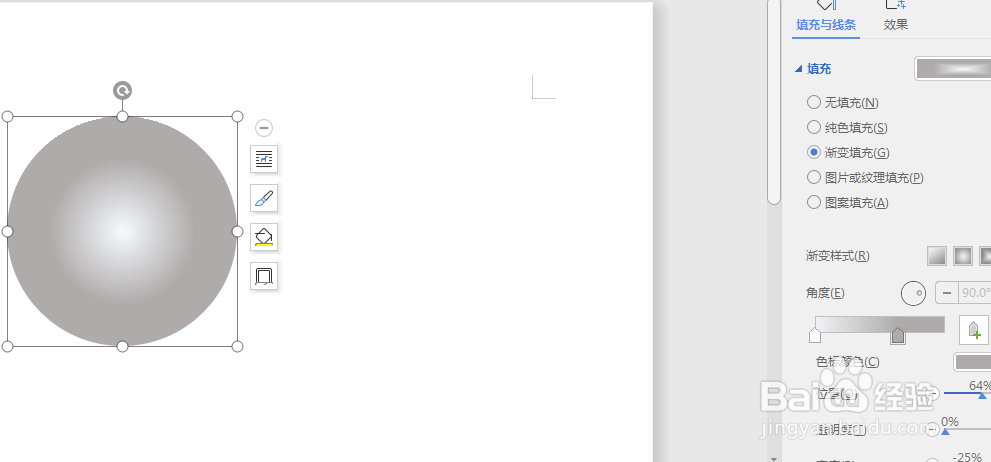
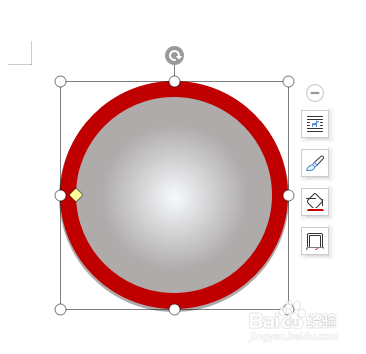
设置轮廓无,填充灰白双色中心渐变,
4、如下所示,
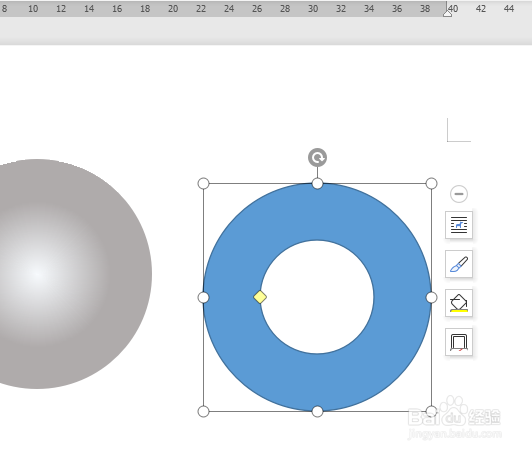
插入一个同心圆,在圆的旁边,和圆一样大,
5、如下所示,
设置轮廓无,填充深红色,调整减小红色面积,
移动放置到灰白渐变的正圆上,
6、如下所示,
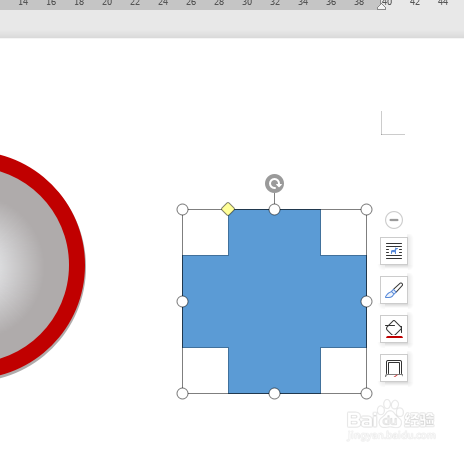
在圆的旁边插入一个十字形图框,
7、如下所示,
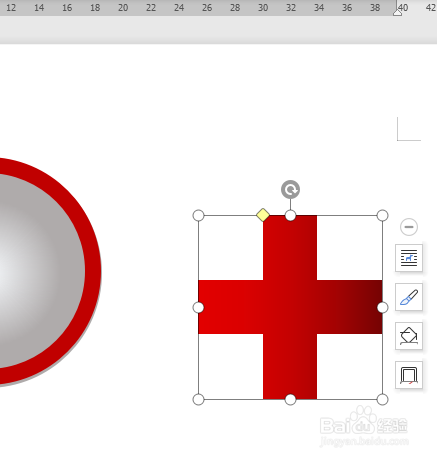
设置轮廓无,填充红色渐变,
8、如下所示,
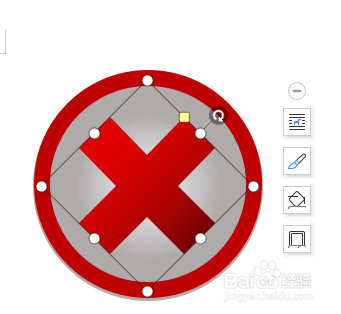
通过自由旋转45°,

9、如下所示,
整体成比例调整大小,
移动放置到同心圆的中间,
~~~~~~~
至此,
这个错误警告的符号就画好了。
阅读量:125
阅读量:117
阅读量:149
阅读量:105
阅读量:47