win10系统打印机怎么设置双面打印
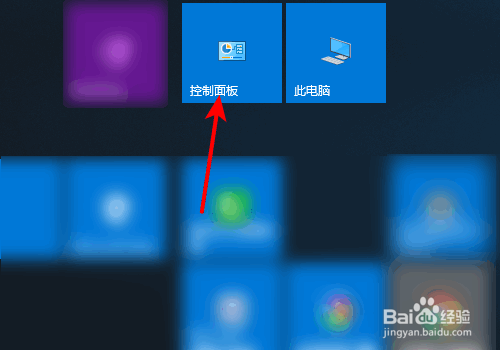
1、打开电脑 ,进入设置,点击控制面板。
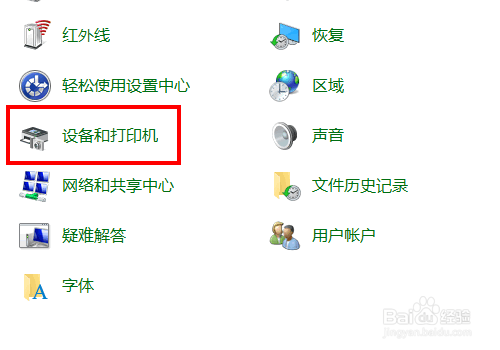
2、进入控制面板,点击设备和打印机。
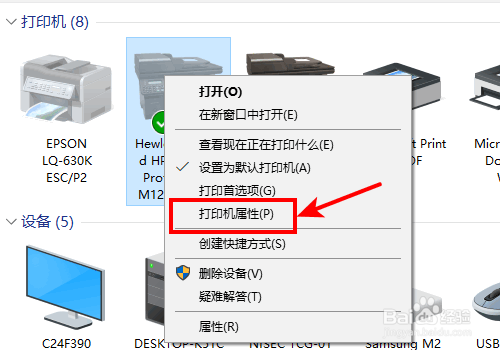
3、鼠标右键单击默认打印机,点击打印机属性。
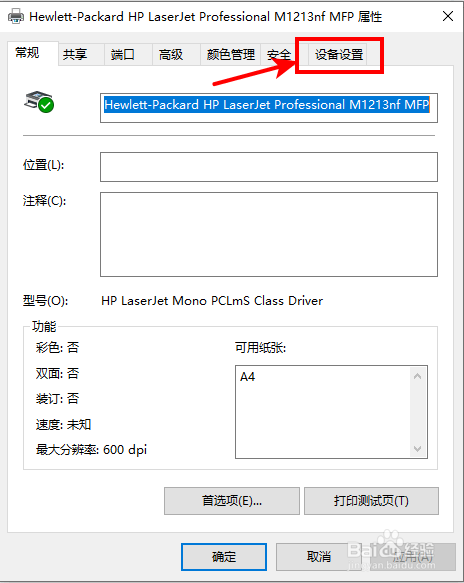
4、进入打印机属性,点击设备设置。
5、进入设备设置,点击未安装。
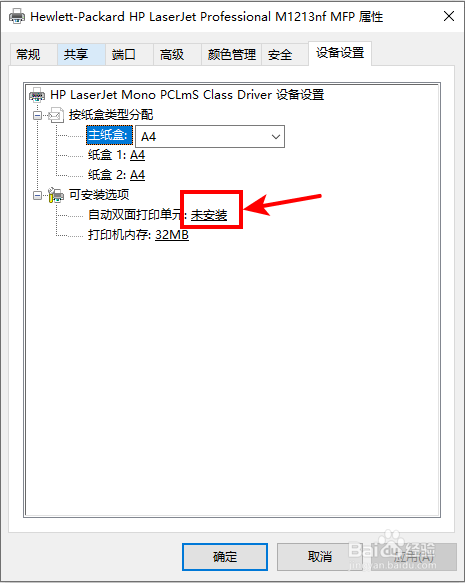
6、选择已安装,点击应用,再点击确定。

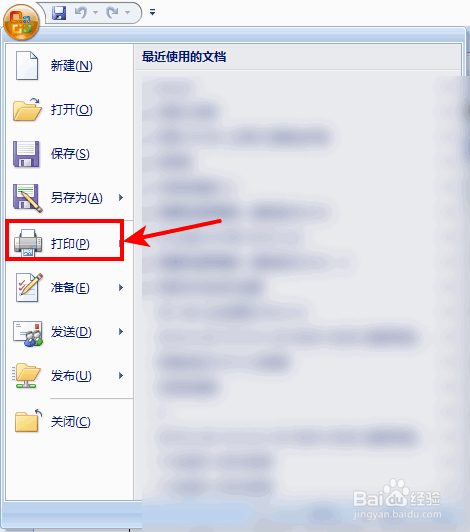
1、进入任意文件打印界面,点击打印。
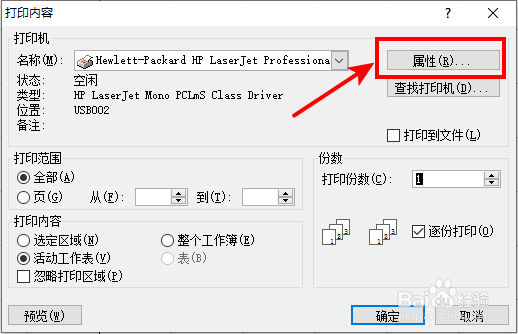
2、进入打印内容,点击属性。
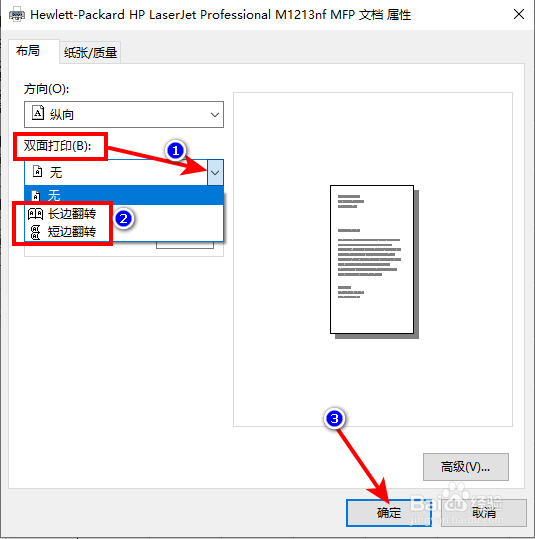
3、点击双面打印下拉框,选择翻转方式,点击确定即可。
1、一、设置双面打印单元
1、点击控制面板,点击设备和打印机。
2、鼠标右键单击默认打印机,点击打印机属性。
3、点击设备设置,点击未安装。
4、选择已安装,点击应用,再点确定。
二、设置双面打印属性
1、进入任意文件打印界面,点击打印。
2、进入打印内容,点击属性。
3、点击双面打印下拉框,选择翻转方式,点确定即可。
阅读量:167
阅读量:44
阅读量:114
阅读量:136
阅读量:28