Word中如何插入SmartArt图形之层次结构
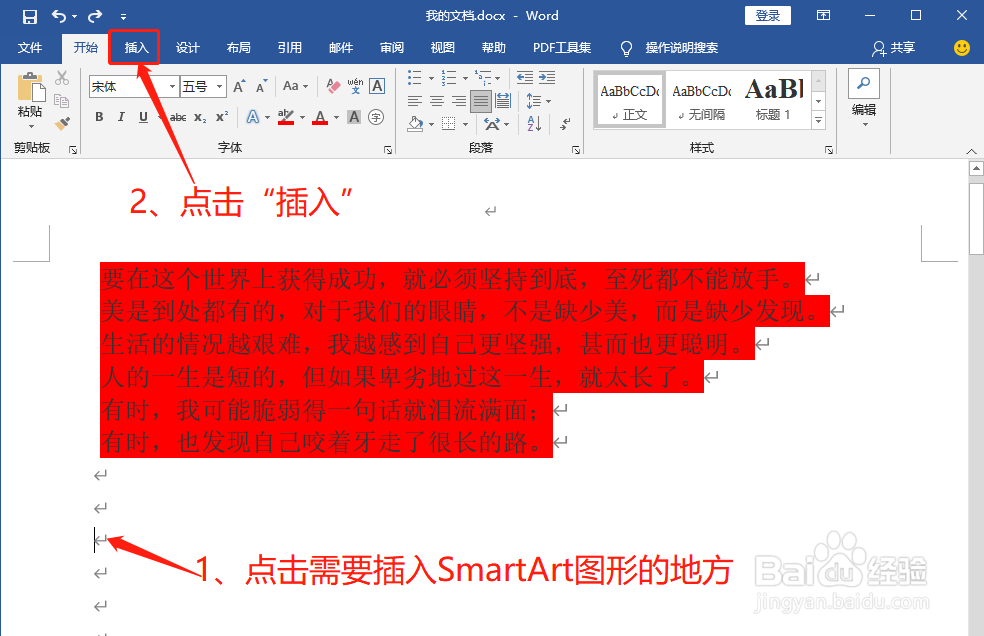
1、点击需要插入SmartArt图形的地方,再点击“插入”
2、进入“插入”界面,点击“SmartArt”选项

3、进入“选择SmartArt图形”界面,点击“层次结构”

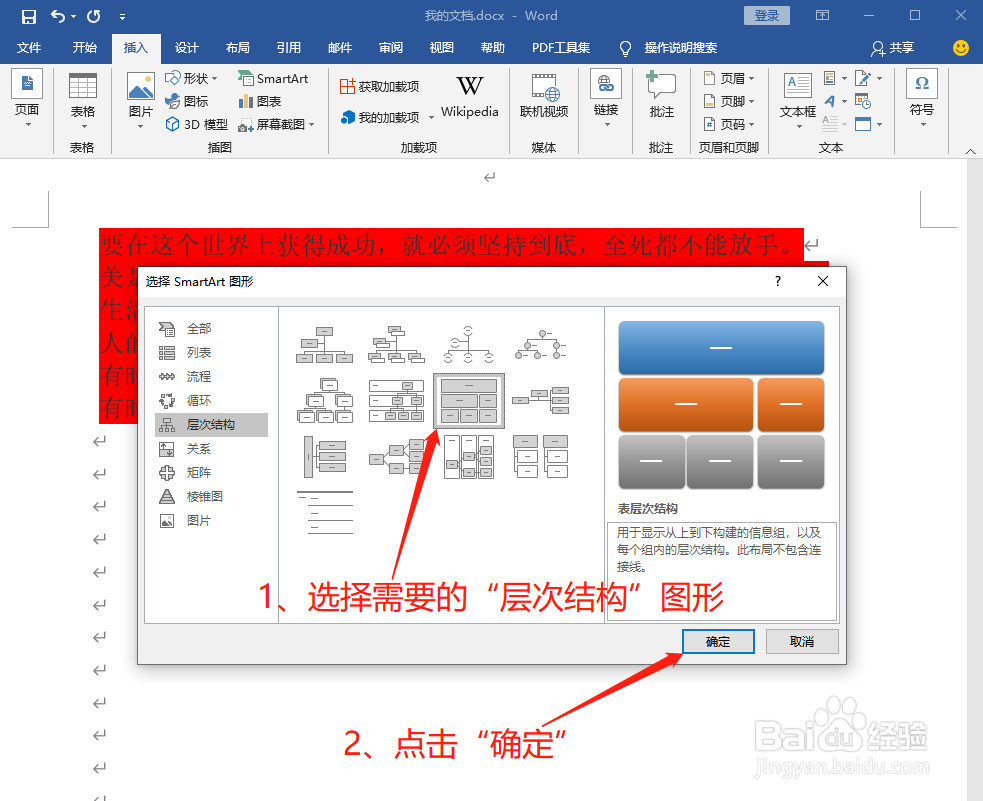
4、选择需要的“层次结构”图形,再点击“确定”
5、此时SmartArt层次结构图形就插入到Word文档中了

1、点击需要插入SmartArt图形的地方,再点击“插入”
2、进入“插入”界面,点击“SmartArt”选项
3、进入“选择SmartArt图形”界面,点击“层次结构”
4、选择需要的“层次结构”图形,再点击“确定”
5、此时SmartArt层次结构图形就插入到Word文档中了
阅读量:60
阅读量:95
阅读量:152
阅读量:146
阅读量:42