revit中创建基础底板的方法
1、打开项目文件,并打开要放置支撑的平面视图;
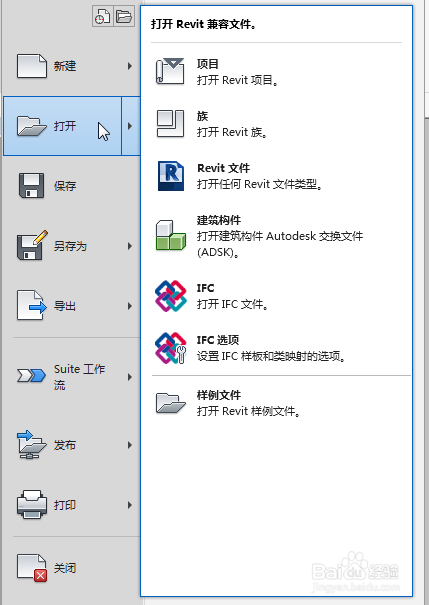
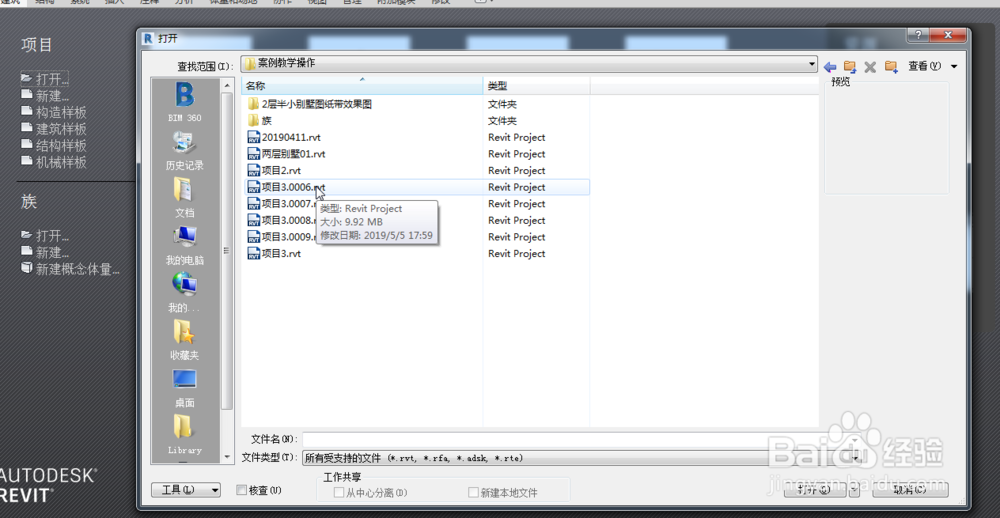
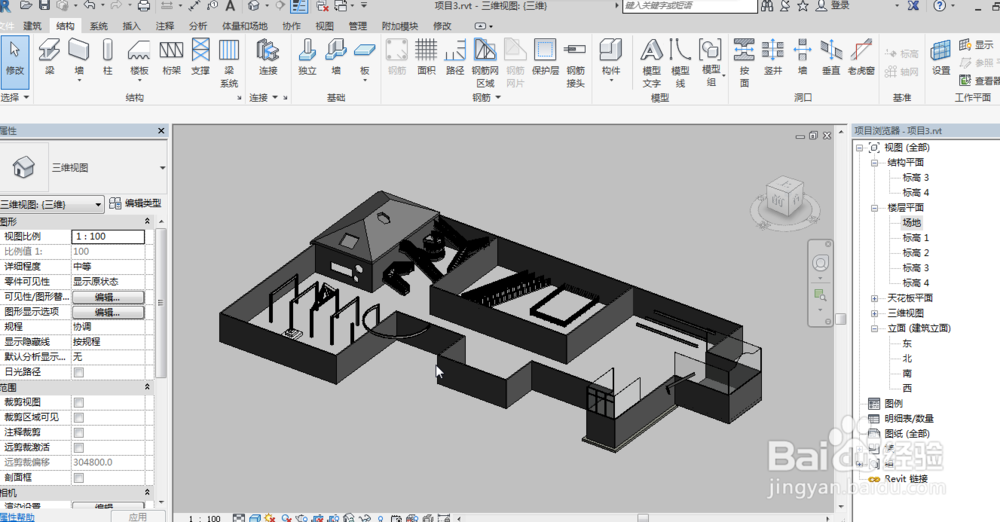
2、单击“结构”选项卡“基础”面板 (底板);
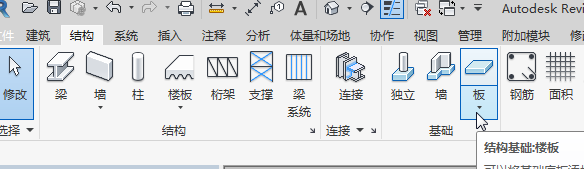
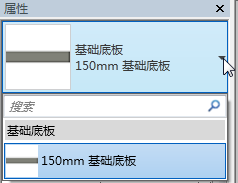
3、从“类型选择器”中指定基础底板类型。
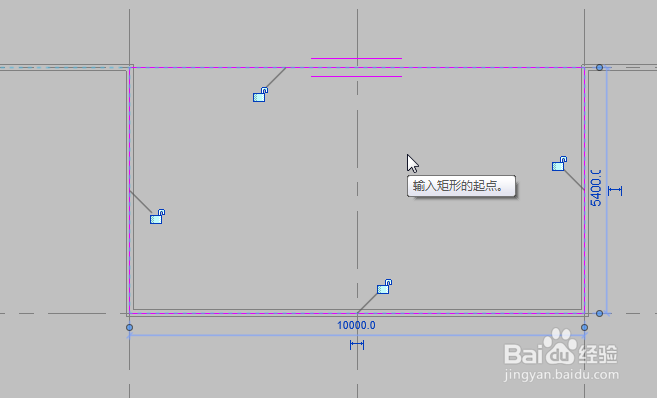
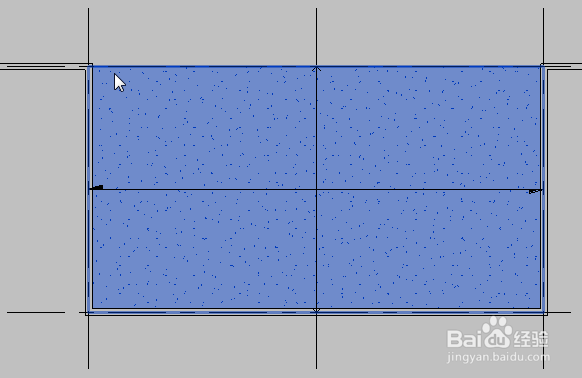
4、单击“修改 | 创建楼层边界”选项卡 “绘制”面板 “边界线”,然后单击 (拾取墙),选择模型中的墙。 (可选)您可以绘制基础底板。 使用“修改 | 创建楼层边界”选项卡 “绘制”面板上的绘制工具,可以构成基础底板的边界。
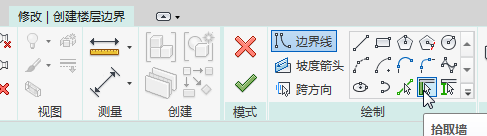
5、如果要测量距墙体核心的偏移值,请在选项栏上单击“延伸到墙中”,在选项栏的“偏移”文本框中,指定楼板边缘的偏移。


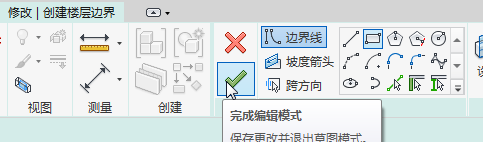
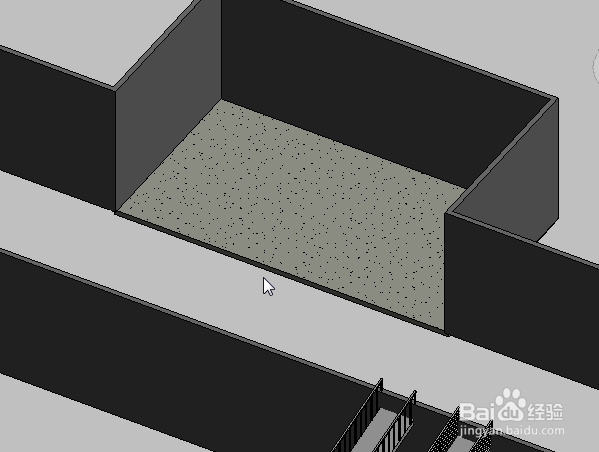
6、单击“修改 | 创建楼层边界”选项卡“模式”面板 (完成)。
阅读量:174
阅读量:116
阅读量:36
阅读量:102
阅读量:131