如何在图片上编辑文字
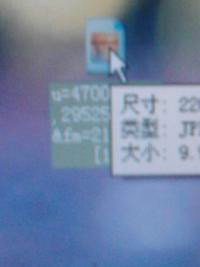
1、右键点击图片的图标,就会出现一个菜单。
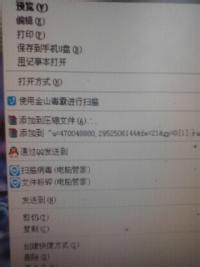
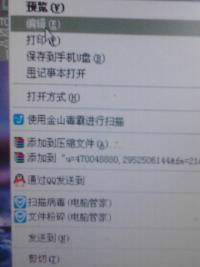
2、左键点击编辑,就会进入画图页面。
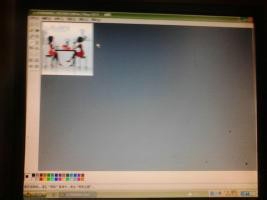
3、左键点击工具箱里的A按钮图标。

4、把光标移到图片上就出现一个十字形的光标,把十字形光标移到准备编辑文字的地方,然后就按住左键就可以拉出一个空白的方框。


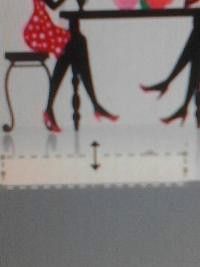
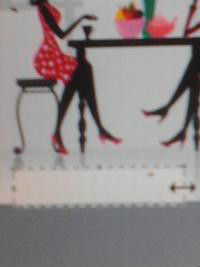
5、把光标移到上边或下边的中心时会出现一个双箭头的光标,这时按住左键就可以调整方框的宽度,光标移到右边的中心,出现个双箭头的光标时按住左键就可以调整方框的长度。
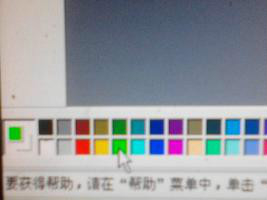
6、在颜料盒内用左键选择你喜欢的颜色。

7、在方框内编辑文字,与平时在文本上编辑差不多。
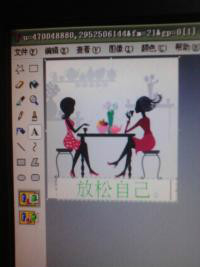
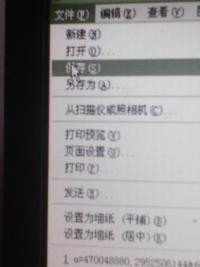
8、保存。
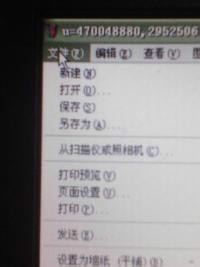
左键点击文件按钮,出现下拉菜单,左键点击保存。这样在图片上简单地编辑文字就完成了。
阅读量:105
阅读量:30
阅读量:41
阅读量:73
阅读量:65