Photoshop CC 2018怎么制作图案叠加的叶子
1、1. 打开PS设计软件,新建背景色的文档。

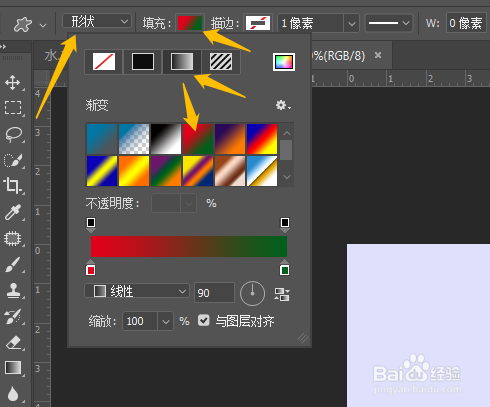
2、2. 点击工具箱中自定形状工具,找到叶子2图形,左边选项栏如图选择。


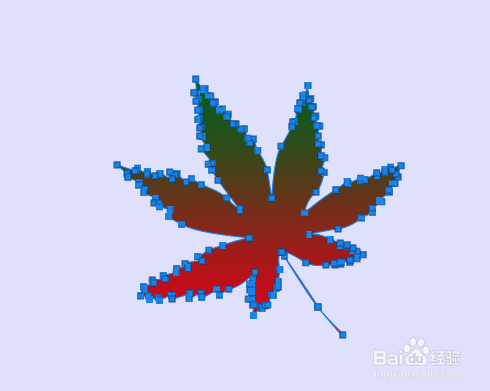
3、3. 拖动鼠标在文档中绘制出叶子2图形。
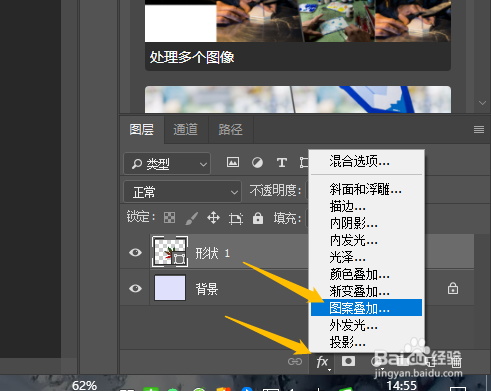
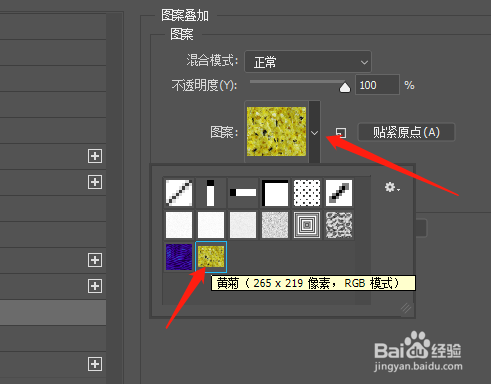
4、4. 图层面板中点击下方的添加图层样式,选图案叠加,图案中选最后一个,确定,完成。

阅读量:84
阅读量:86
阅读量:173
阅读量:155
阅读量:29
1、1. 打开PS设计软件,新建背景色的文档。
2、2. 点击工具箱中自定形状工具,找到叶子2图形,左边选项栏如图选择。
3、3. 拖动鼠标在文档中绘制出叶子2图形。
4、4. 图层面板中点击下方的添加图层样式,选图案叠加,图案中选最后一个,确定,完成。