如何在Word中给段落添加同级编号
1、1.加编号
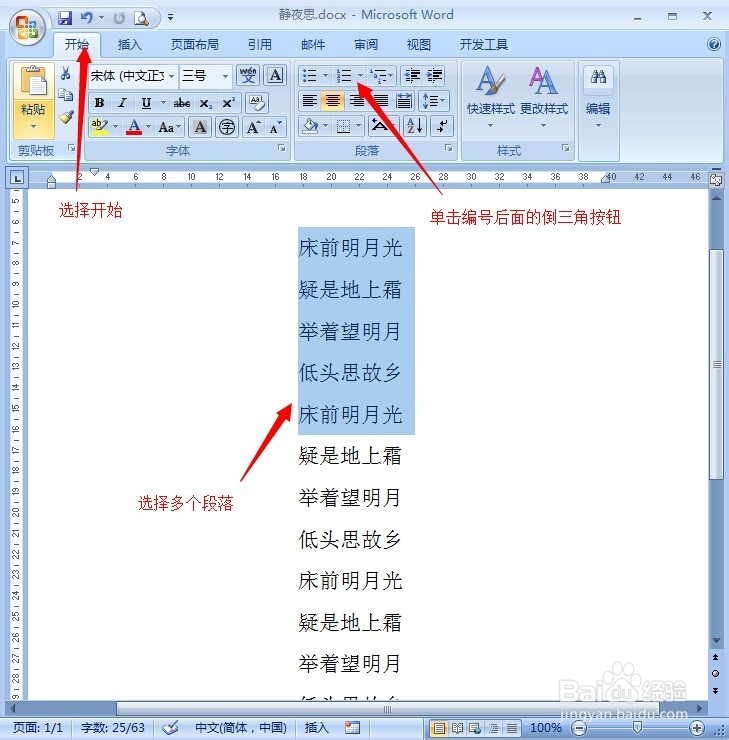
方法:选择多个段落,从“开始”菜单——段落中的编号按钮,单击后面的倒三角,选择已有的编号单击

2、2.定义新编号格式
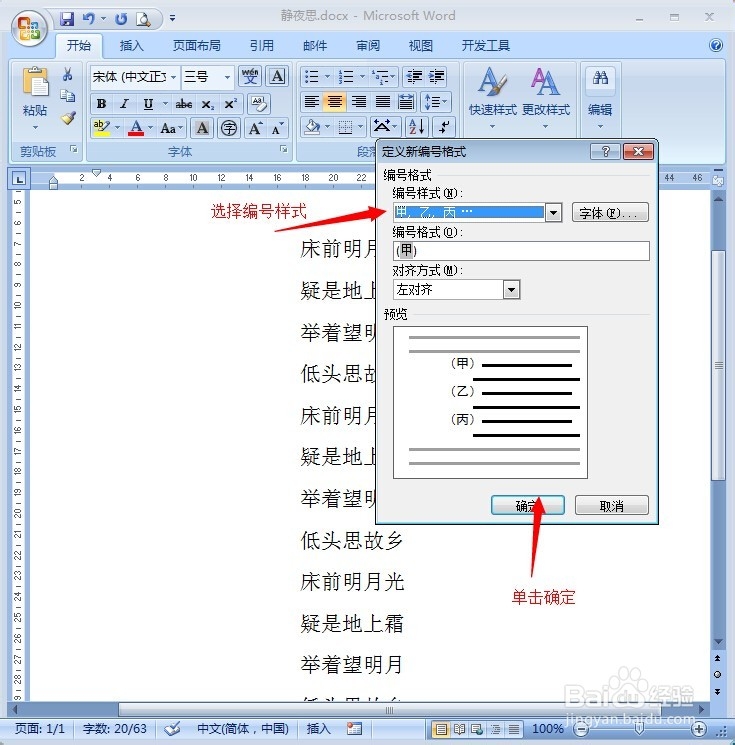
方法:选择多个段落,从“开始”菜单——段落中的编号按钮,单击后面的倒三角,选择“定义新编号格式”,会打开“定义新编号格式”对话框


3、3.更改编号样式
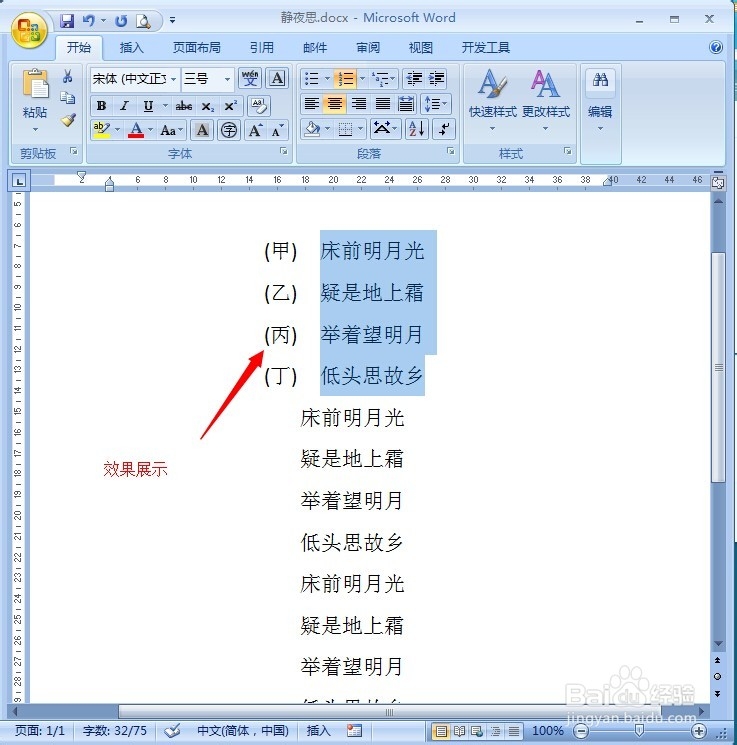
方法:选择多个段落,从“开始”菜单——段落中的编号按钮,单击后面的倒三角,选择“定义新编号格式”,会打开“定义新编号格式”对话框,从“编号样式”下拉列表选择新的样式
4、4.设置编号的颜色
方法:选择多个段落,从“开始”菜单——段落中的编号按钮,单击后面的倒三角,选择“定义新编号格式”,会打开“定义新编号格式”对话框,单击“字体”按钮,可以打开“字体”对话框,选择字体颜色,单击确定


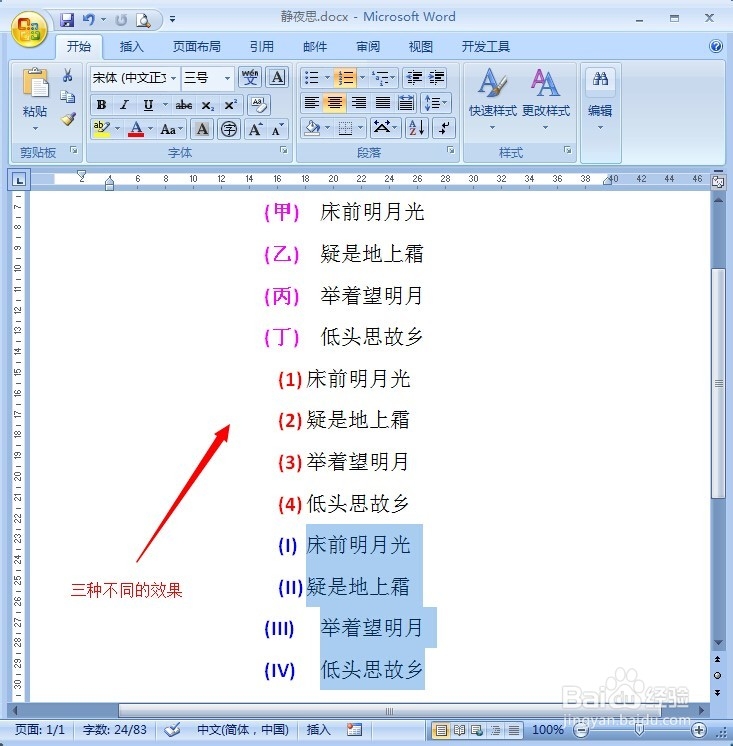
5、5.不同的效果展示