gif录制工具ScreenToGif怎么录制鼠标
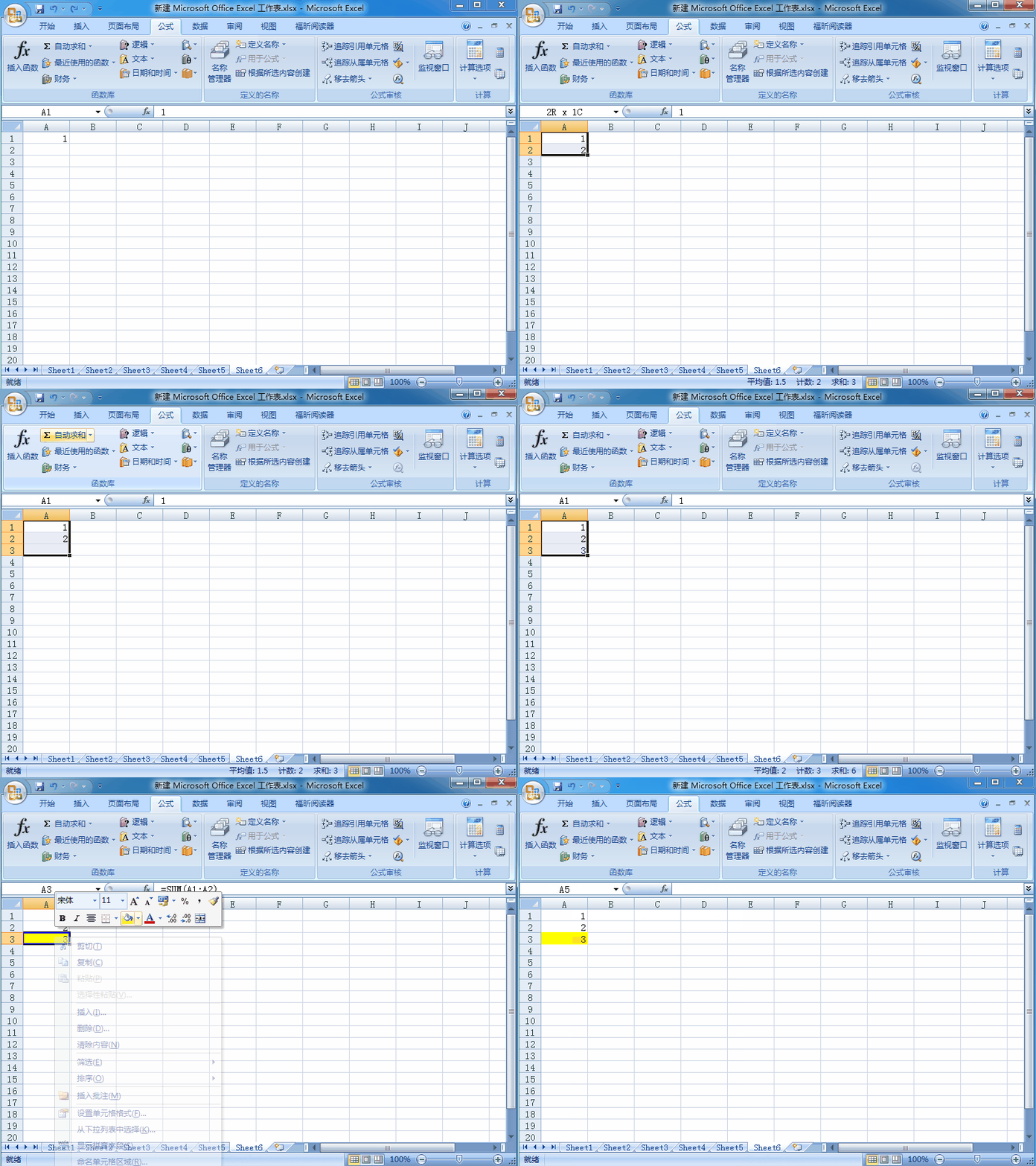
1、不录制鼠标的情况下,gif录制工具录制效果如下。
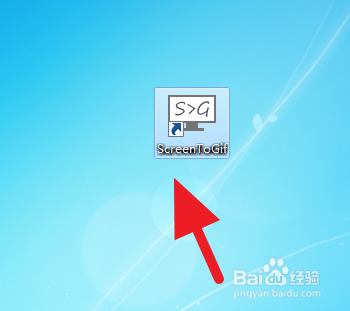
2、双击打开ScreenToGif
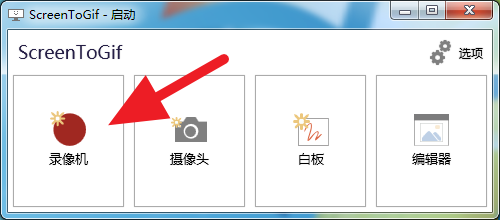
3、点击 录制按钮
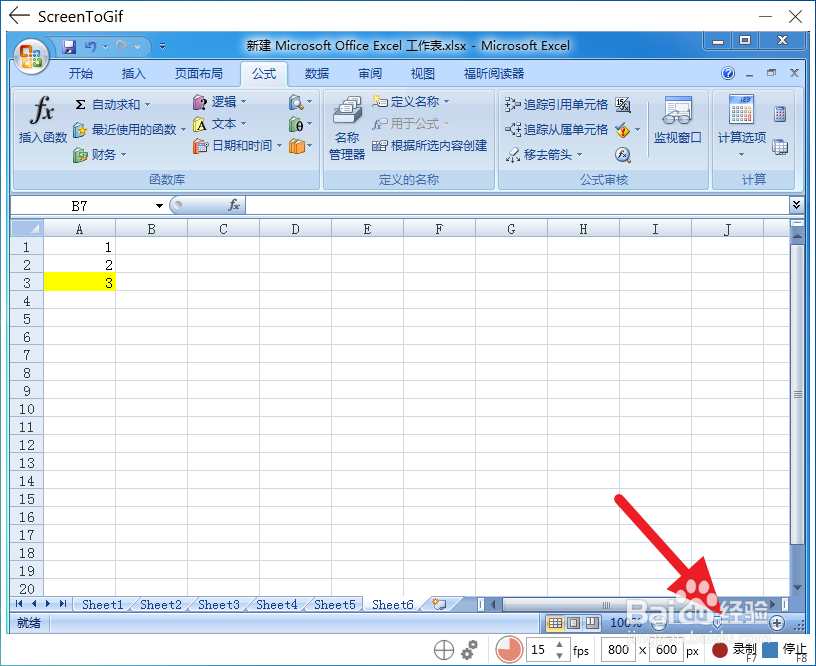
4、将需要录制的程序操作,放在录制框中。
然后,点击如图所示的 选项按钮
5、点击 左上方的应用程序
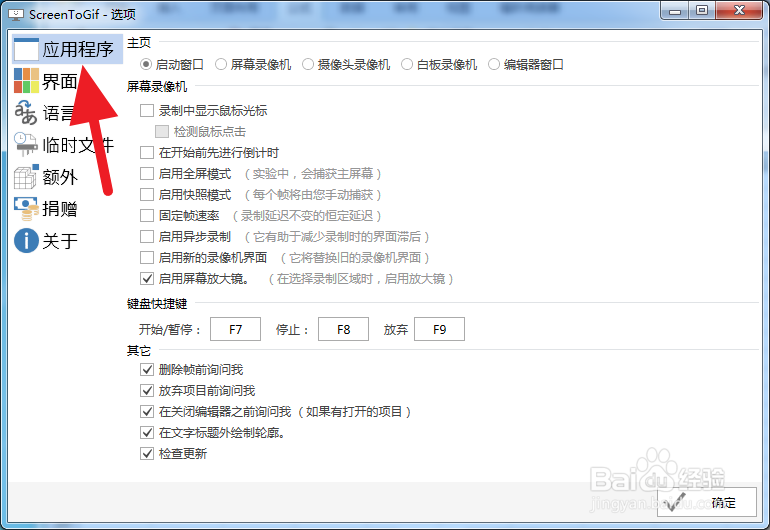
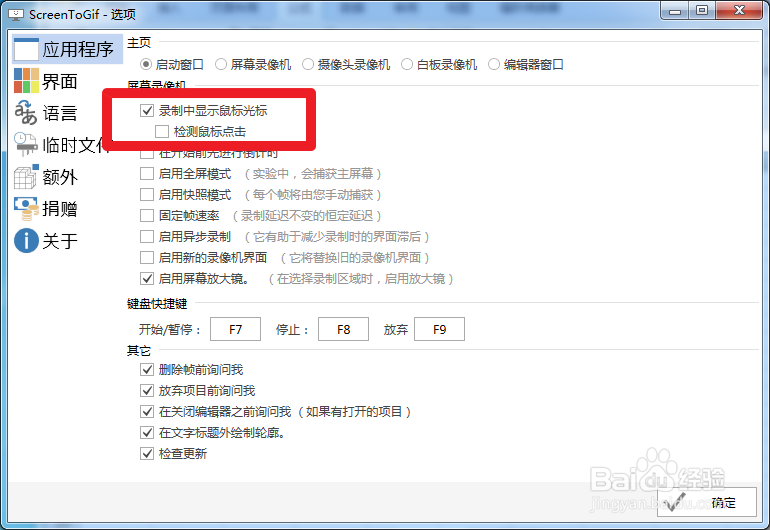
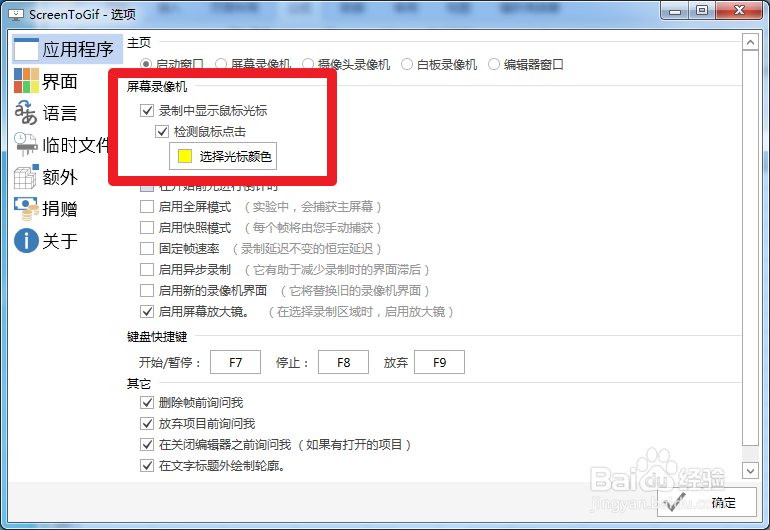
6、将录制鼠标前面的√打上,打上第二个√,还可以自由选择鼠标颜色。
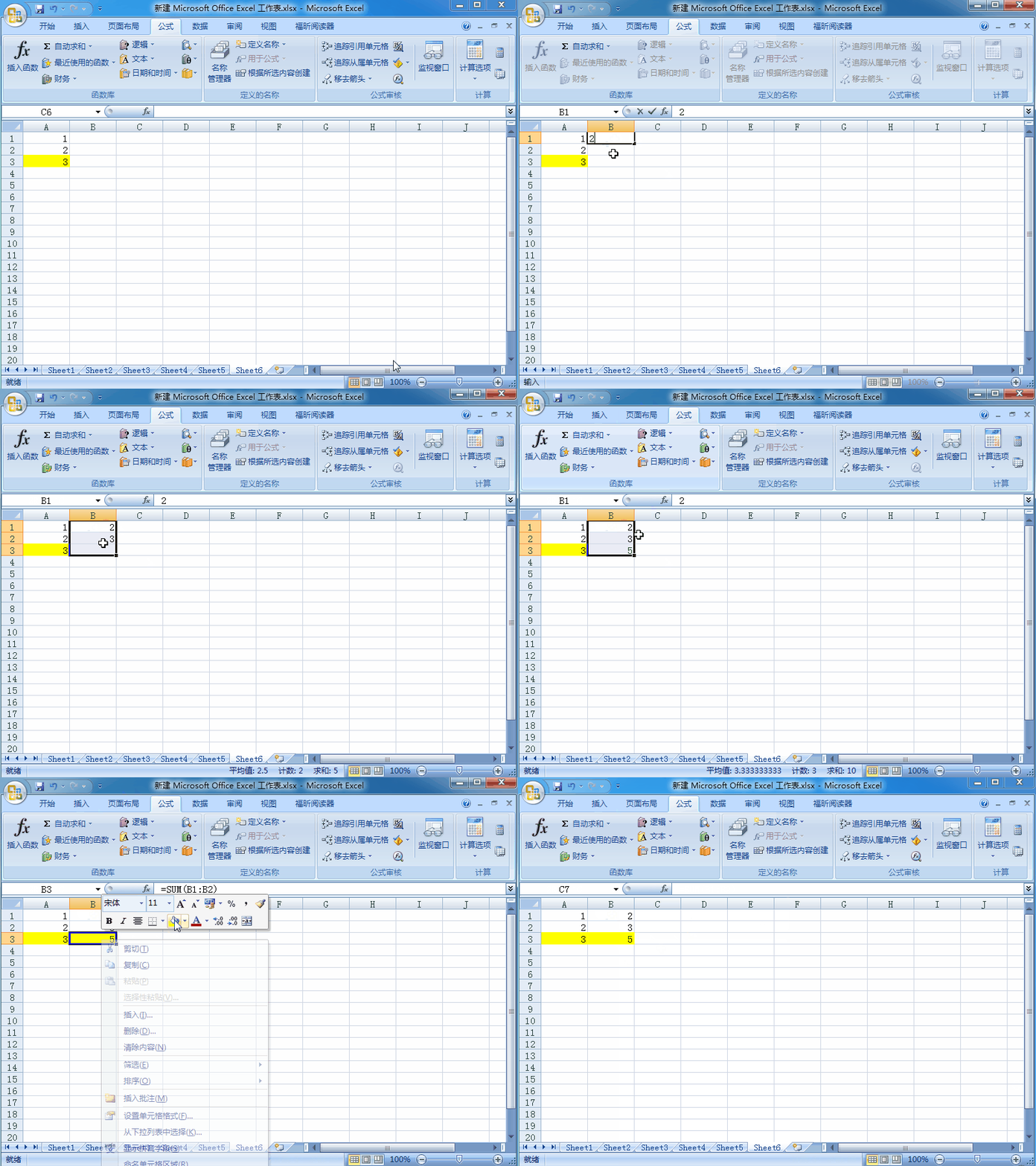
7、加上鼠标后,录制效果如下。
鼠标点击的时候,会出来一个红点。
阅读量:191
阅读量:159
阅读量:101
阅读量:158
阅读量:33
1、不录制鼠标的情况下,gif录制工具录制效果如下。
2、双击打开ScreenToGif
3、点击 录制按钮
4、将需要录制的程序操作,放在录制框中。
然后,点击如图所示的 选项按钮
5、点击 左上方的应用程序
6、将录制鼠标前面的√打上,打上第二个√,还可以自由选择鼠标颜色。
7、加上鼠标后,录制效果如下。
鼠标点击的时候,会出来一个红点。