电脑扬声器、耳机、音频设备没有声音怎么办?
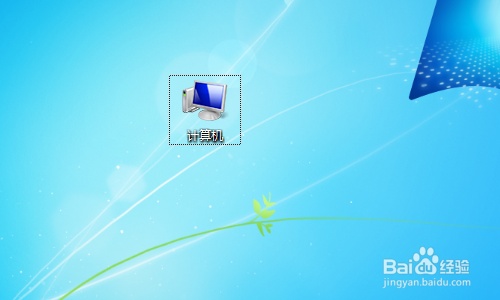
1、看到电脑桌面,单击【计算机】,如图。
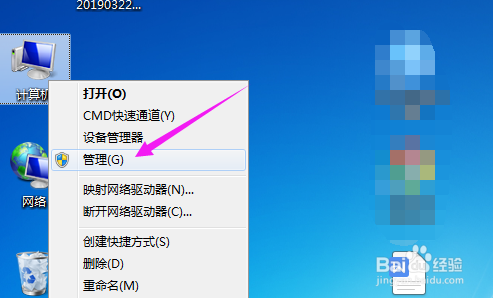
2、接着我们选择【管理】,如图。
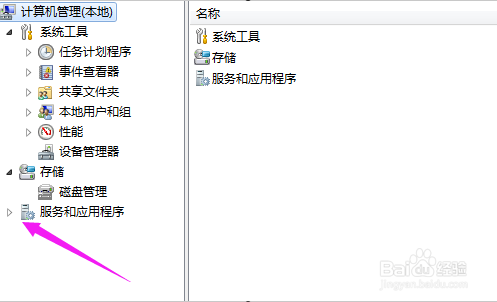
3、接着我们单击开【服务和应用程序】,如图。
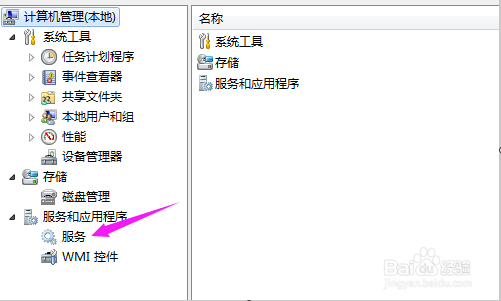
4、接着我们来选择下【服务】,如图。
5、接着我们看到【Windows Audio】,双击打开,如图。
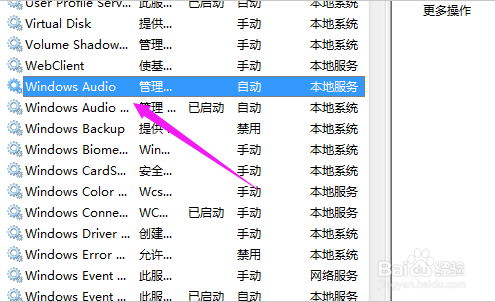
6、没有启动的话,我们就点击启动下,如图。

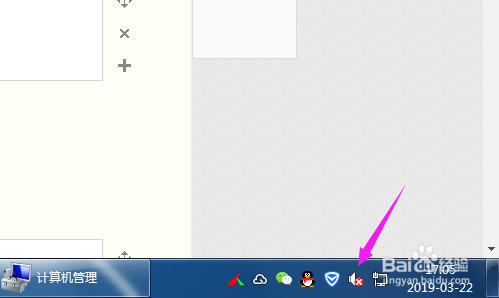
1、检查耳机是否插入就简单了,右击电脑右下方的声音图标,如图。
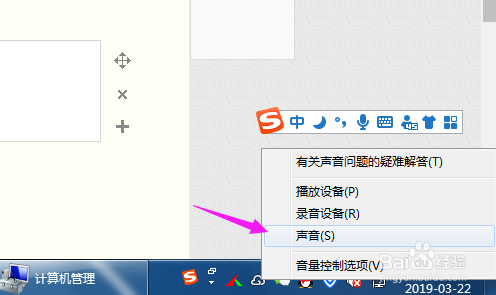
2、接着选择【声音】,如图。
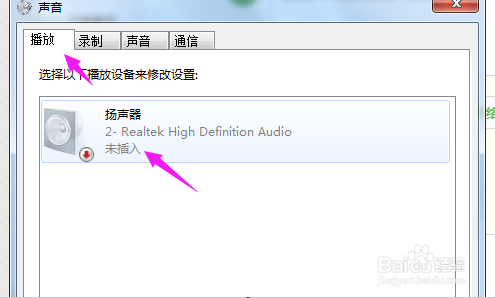
3、在【播放】界面,就可以看到耳机是没有插入的,那么重新插入耳机,如图。
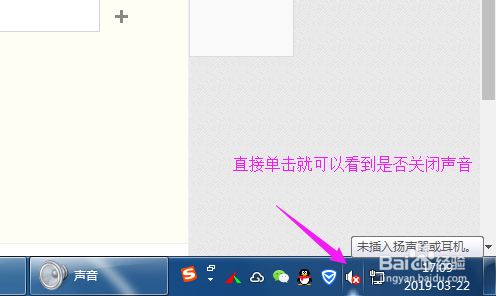
1、检查电脑声音是否开启,这个也是比较简单的,直接点开声音就好,可以直接查看的,如图。
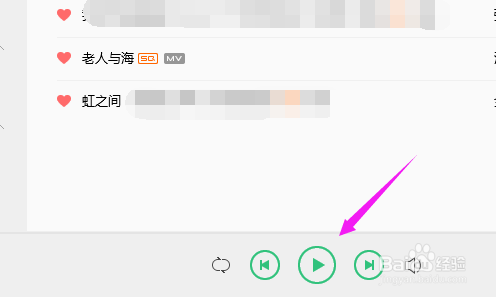
2、检查播放器的话,随意的点开一款播放器,播放声音就OK的。
阅读量:159
阅读量:80
阅读量:103
阅读量:127
阅读量:159