ps给文字图层添加斜面和浮雕样式
1、启动ps软件,打开文件
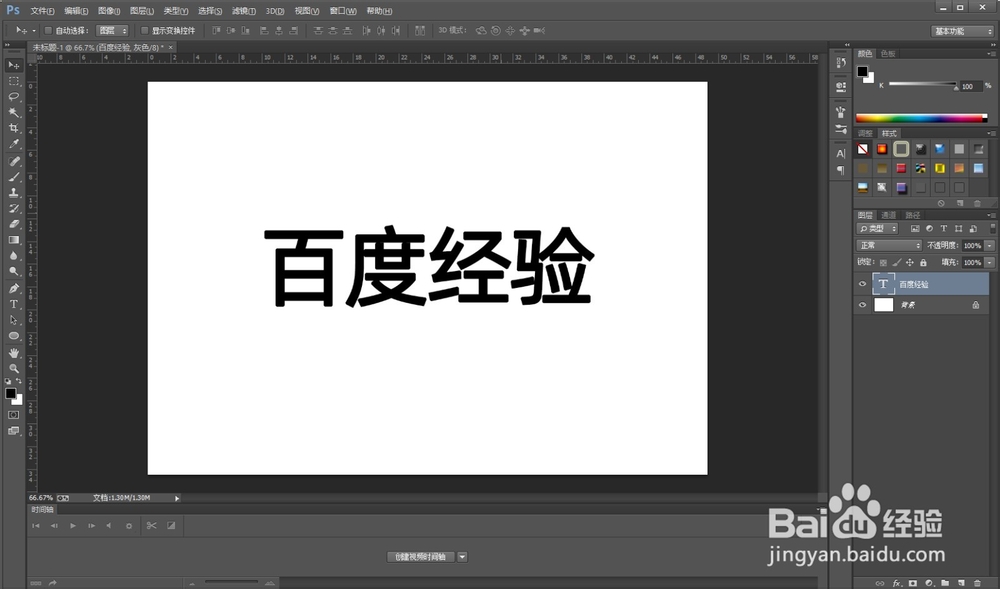
2、选择文字图层,选择下方的添加图层样式

3、展开添加图层样式,选择斜面和浮雕

4、在样式下拉菜单里面选择需要的样式

5、设置大小和软化效果等值

6、在下方设置投影的角度,高度,和不透明度和高光等值,设置好都点击确定,完成

1、1.用ps软件打开文件
2.选择文字图层
3.在下方的图层样式里面选择斜面和浮雕
4.设置斜面和浮雕的样式,大小等参数
5.设置好后点击确定,完成
阅读量:98
阅读量:191
阅读量:34
阅读量:33
阅读量:175