PPT如何实现多张图片的快速排版与统一尺寸
1、打开Microsoft PowerPoint 2016。

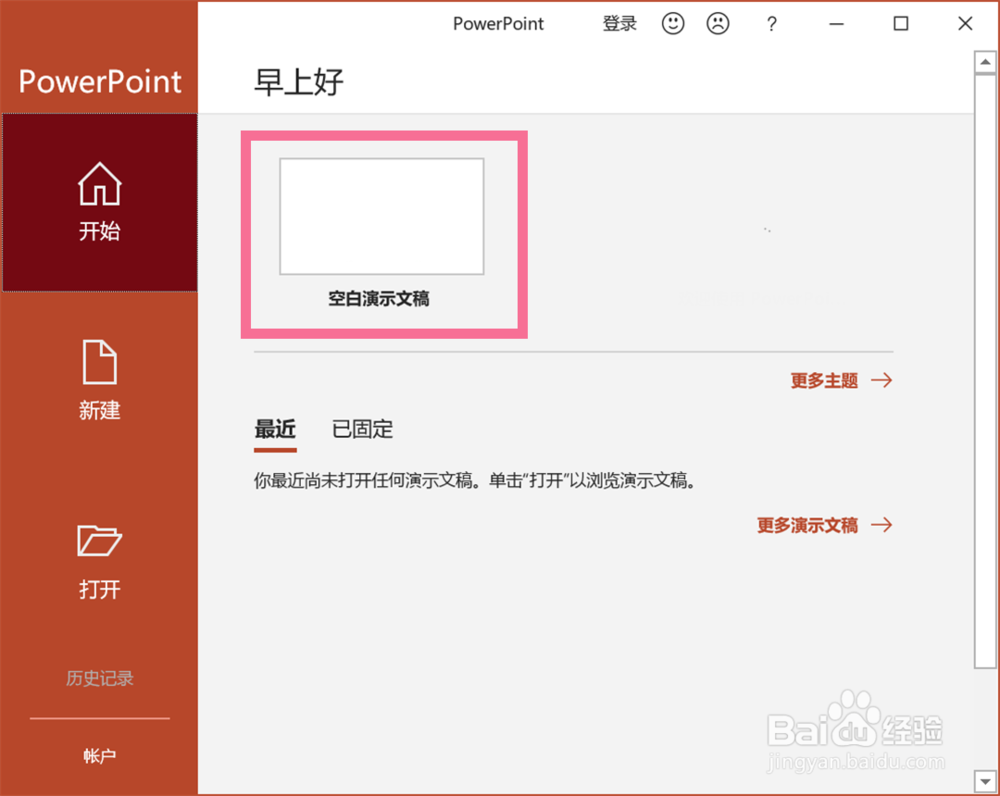
2、新建一个空白演示文稿。
3、点击“插入”—“图片”,打开选择图片对话框。
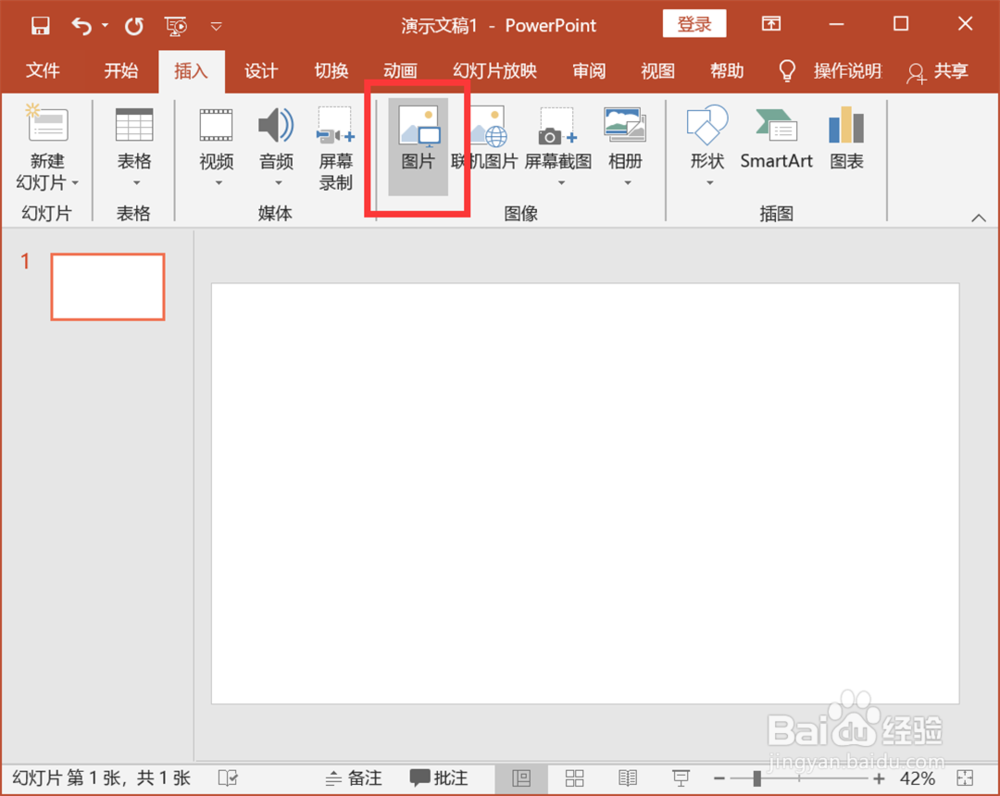
4、选择多张图片,插入到PPT。

5、插入到PPT的图片会堆叠在一起,选中所有的图片,点击“格式”—“图片版式”,选择一个图片版式。

6、图片就会按照选择的图片版式自动排版和调整大小了。

1、1、打开Microsoft PowerPoint 2016,新建一个空白演示文稿。
2、点击“插入”—“图片”,选择多张图片,插入到PPT。
3、选中所有的图片,点击“格式”—“图片版式”,选择一个图片版式。
4、图片就会按照选择的图片版式自动排版和调整大小了。
阅读量:143
阅读量:28
阅读量:173
阅读量:121
阅读量:45