word文档如何添加作文稿纸设置怎么添加方格显示
1、新建一个word文档
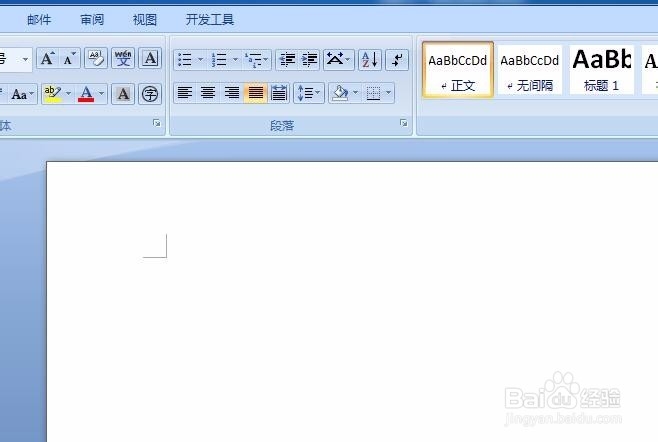
2、在功能区找到页面布局,稿纸设置
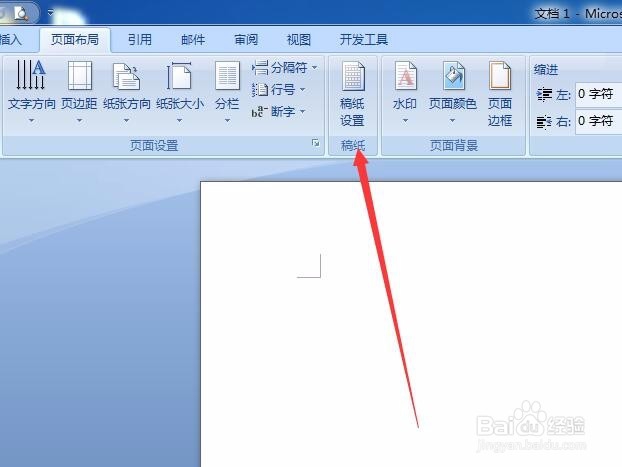
3、点击稿纸设置进入设置对话框,
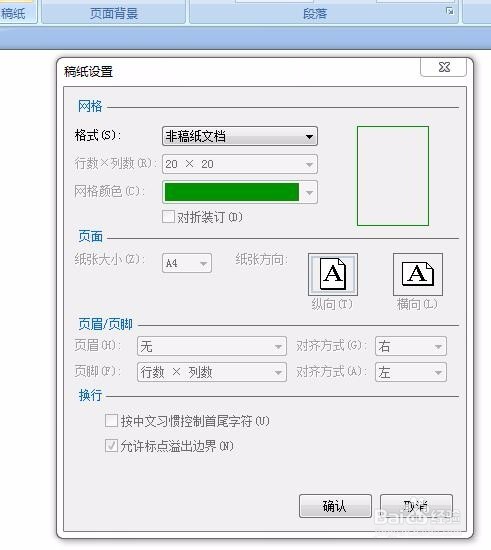
4、首先我们设置稿纸的格式为方格稿纸
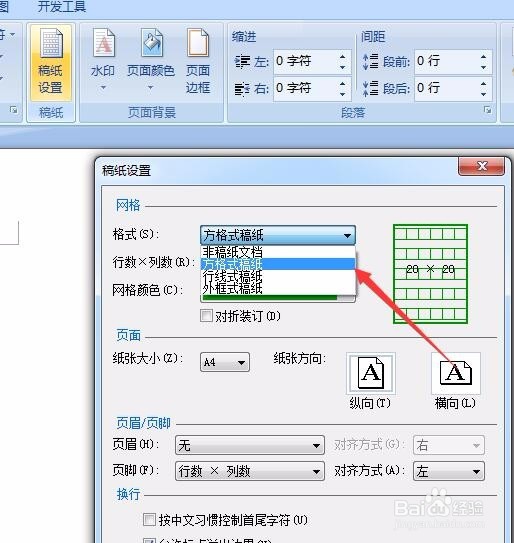
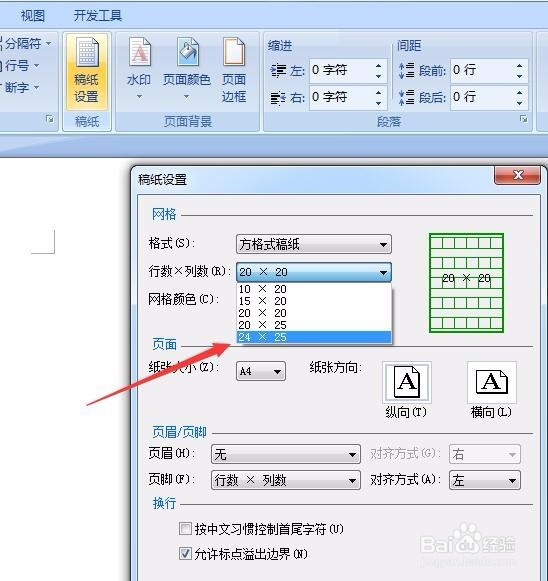
5、而后设置稿纸行数为24*25
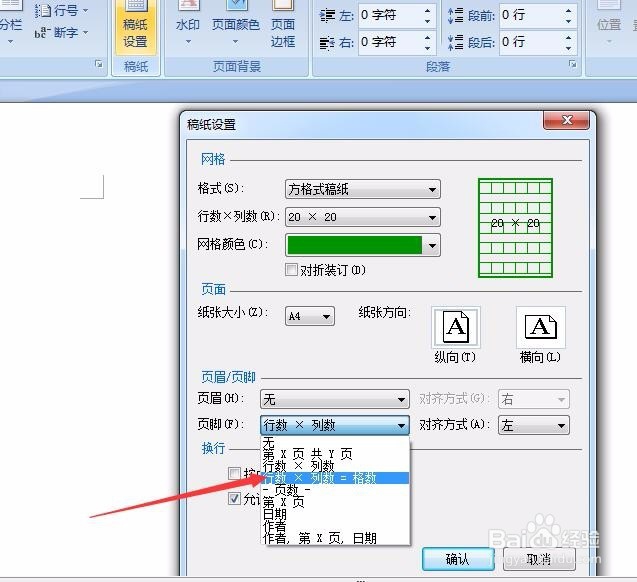
6、将稿纸的行列数量,添加到word页脚
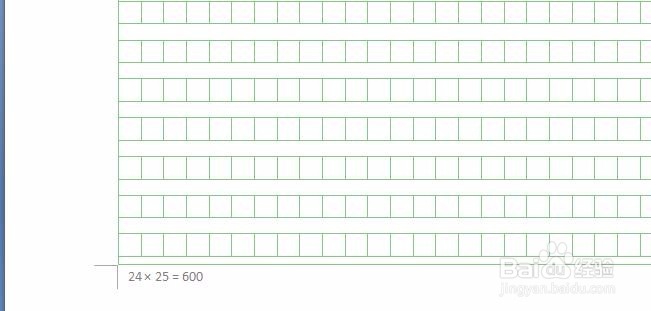
7、确定后,一会,word文档上就出现了写作文用的方格稿纸,而且页脚也有24*25的总格子数
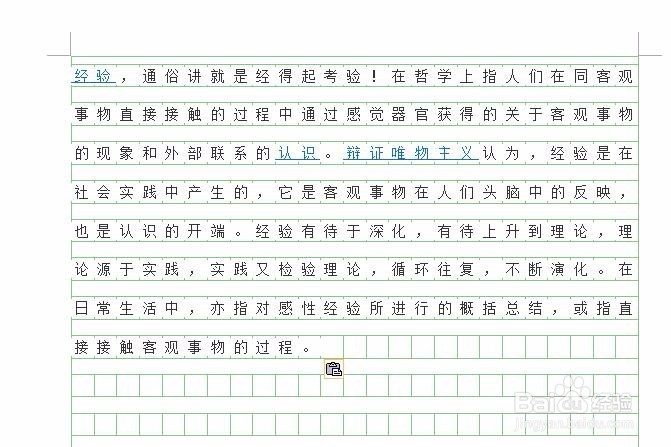
8、在稿纸上写文字,我们就看到和我们平时写作文一样
1、新建一个word文档
2、在功能区找到页面布局,稿纸设置
3、点击稿纸设置进入设置对话框,
4、首先我们设置稿纸的格式为方格稿纸
5、而后设置稿纸行数为24*25
6、将稿纸的行列数量,添加到word页脚
7、确定后,一会,word文档上就出现了写作文用的方格稿纸,而且页脚也有24*25的总格子数
8、在稿纸上写文字,我们就看到和我们平时写作文一样