QT语音怎么设置麦克风降噪
1、先安装QT语音 ,然后再点击桌面上的快捷键启动。
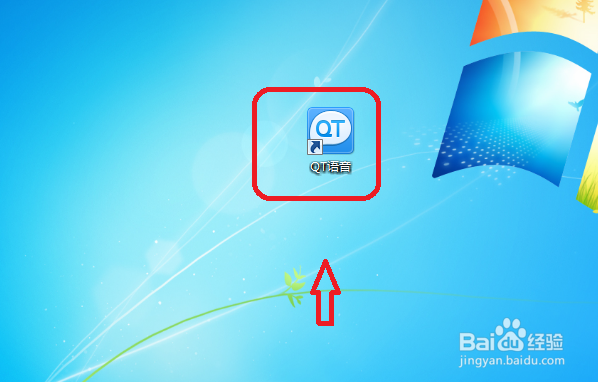
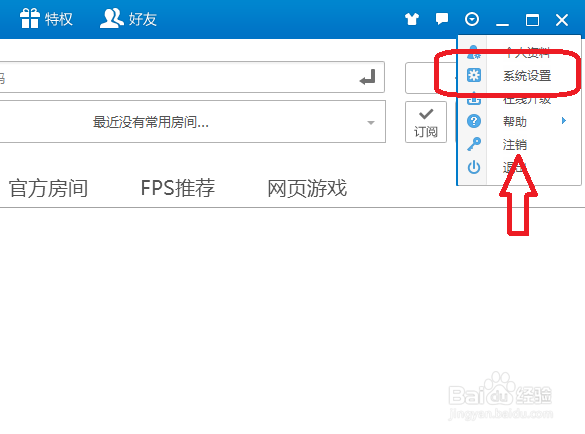
2、进入到主页后再点击右上角的倒三角形图标。

3、弹出一个窗口,再点击窗口中的“系统设置”选项。
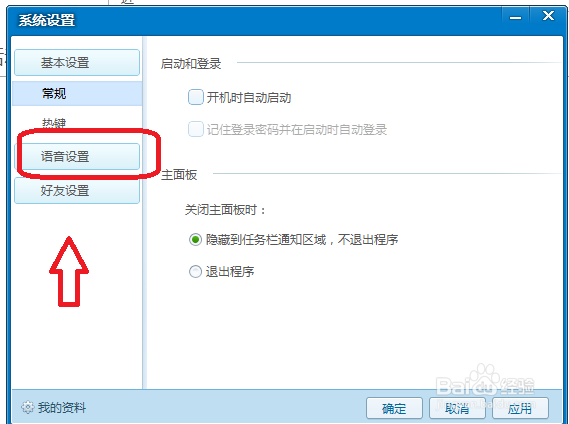
4、弹出一个页面,点击左侧的“语音设置”按钮。
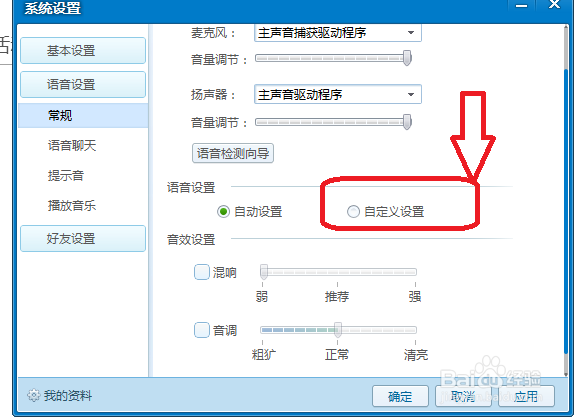
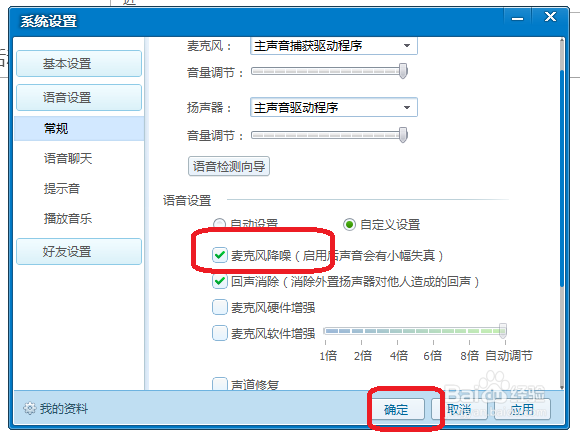
5、然后再点选“自定义设置”按钮。
6、勾选“麦克风降噪”,再点击“确定”。
1、1、先安装QT语音 ,然后再点击桌面上的快捷键启动。
2、进入到主页后再点击右上角的倒三角形图标。
3、再点击窗口中的“系统设置”选项。
4、点击左侧的“语音设置”按钮。
5、点选“自定义设置”按钮。
6、勾选“麦克风降噪”,再点击“确定”。
阅读量:151
阅读量:95
阅读量:132
阅读量:122
阅读量:168