excel怎么快速调整行高与列宽
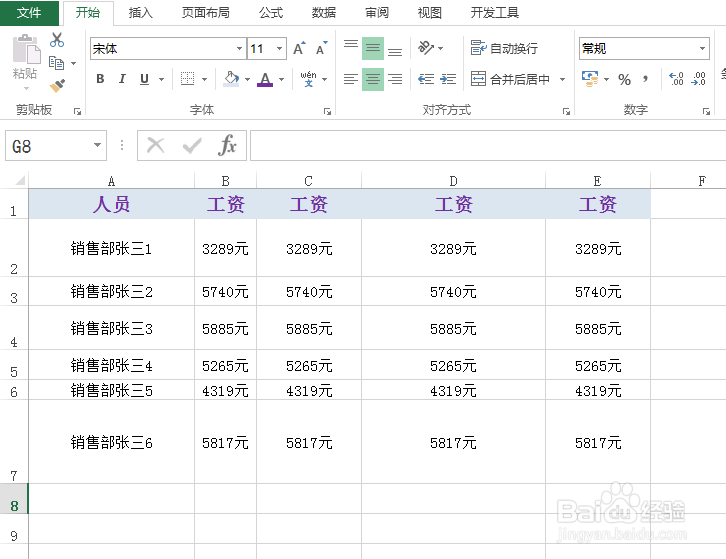
1、如图为原始数据区域,多个单元格的所在行高及列宽不一致。
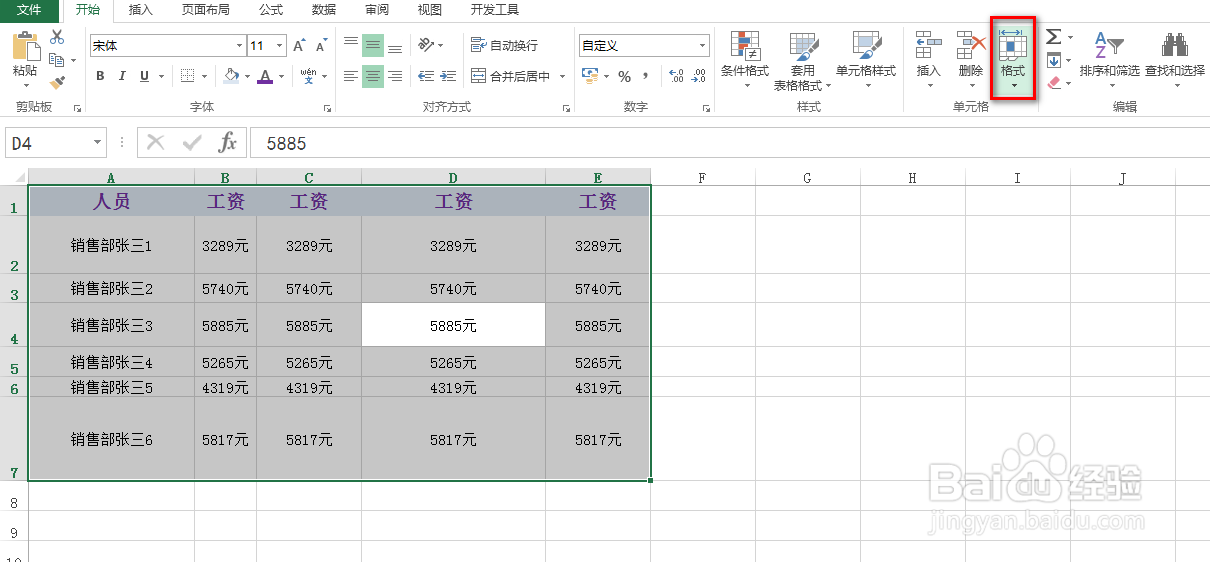
2、首先,任意选中一个数据单元格,然后Ctrl+A进行全选,在“开始”选项卡下点击“格式”,具体如图所示:
3、在出现的下拉菜单中,点击“自动调整行高”,具体如图所示:

4、接着,在“开始”选项卡下点击“格式”,并点击“自动调整列宽”,具体如图所示:

5、最后可以看到行高以及列宽都变更为一致了,具体如图所示:

阅读量:51
阅读量:183
阅读量:34
阅读量:157
阅读量:103
1、如图为原始数据区域,多个单元格的所在行高及列宽不一致。
2、首先,任意选中一个数据单元格,然后Ctrl+A进行全选,在“开始”选项卡下点击“格式”,具体如图所示:
3、在出现的下拉菜单中,点击“自动调整行高”,具体如图所示:
4、接着,在“开始”选项卡下点击“格式”,并点击“自动调整列宽”,具体如图所示:
5、最后可以看到行高以及列宽都变更为一致了,具体如图所示: