融合经验网
首页
美食营养
生活百科
知识问答
生活知识
返回
融合经验网
首页
美食营养
游戏数码
手工爱好
生活知识
生活百科
健康养生
运动户外
职场理财
情感交际
母婴教育
时尚美容
知识问答
更多知识
搜索
Photoshop如何调整像素图层滤镜
2026-04-29 14:28:01
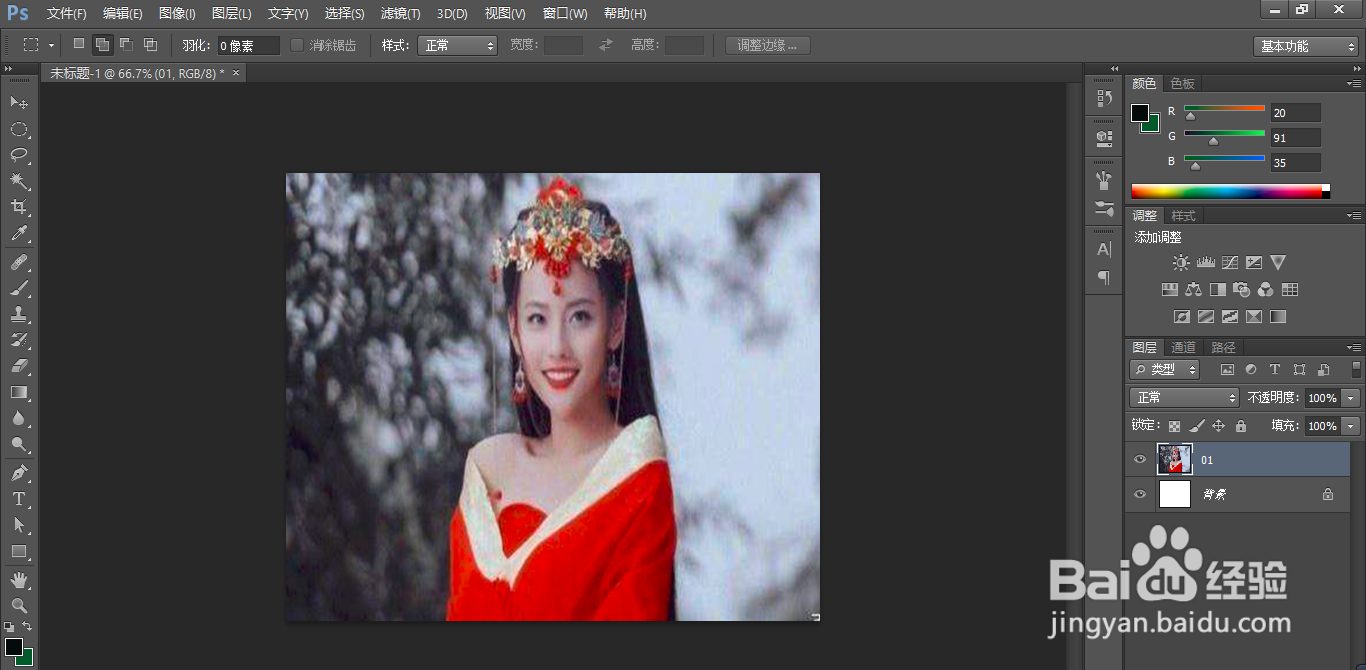
1、打开软件”Adobe Photoshop“
2、新建一个想要的画布大小
3、导入一张照片
4、点击右边的图片形状图形,显示灰色
5、点击后,会显示红色
相关推荐
Flash入门实例:[15]如何制作水墨卷轴画动画?
阅读量:71
Animate如何改变位图外观形状
阅读量:144
Photoshop工作区面板不见了怎么办
阅读量:26
Ps 如何用叠加图层方法添加图片颗粒纹理效果
阅读量:24
AE时间上模式和轨道蒙版的调出方法
阅读量:193
猜你喜欢
苏格拉底简介
英语周记大全
初中600字作文大全
别墅效果图大全图片
带状疱疹怎么引起的
动漫电影大全
狗叫声大全
大众车型大全
潮湿怎么办
格列佛游记简介
猜你喜欢
小孩动画片大全
无翼乌漫画大全
网名符号大全
怀孕呕吐厉害怎么办
怎么查社保卡里的钱
小鸭子图片大全
借贷宝怎么借钱
张超个人资料简介
suv大全
王菲的歌曲大全