如何给Excel图表中的负值设置指定颜色?
1、打开一个Excel表,选中数据,点击【插入】。

2、点击【图表】。
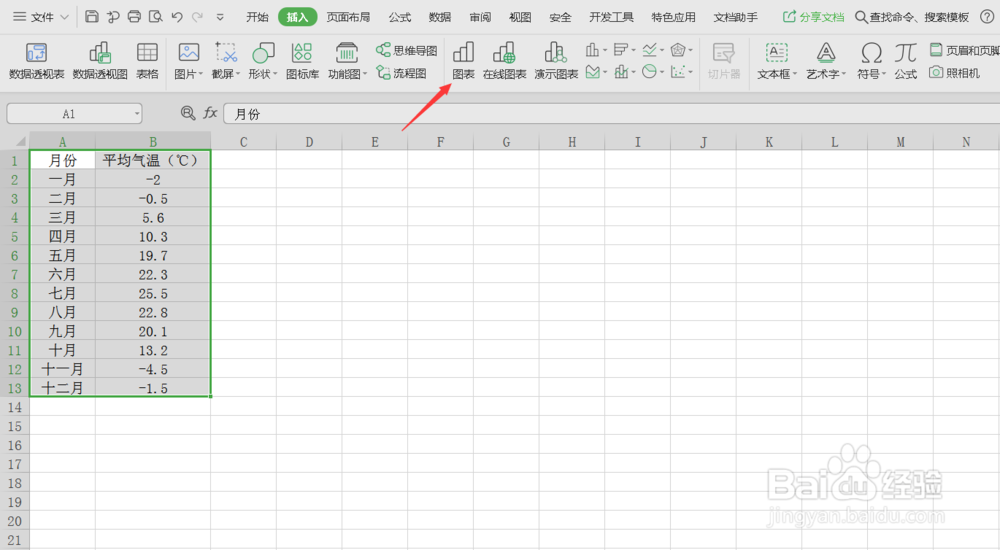
3、选择【条形图】-【簇形条形图】,点击【插入】。

4、双击图表数据,在右侧弹出的【属性】窗口中选择【填充】,如图设置。
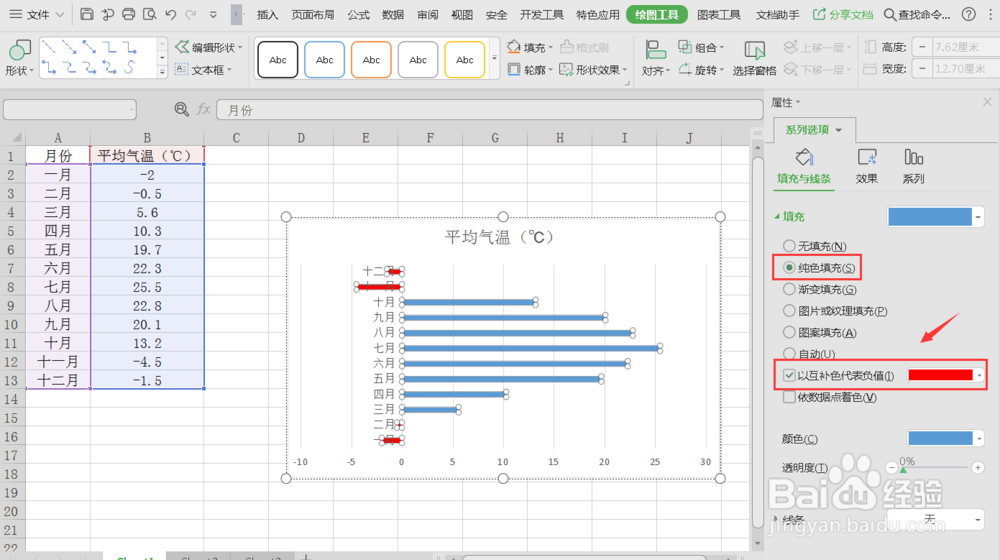
5、关闭右侧【属性】窗口,调整一下表格即可。这时可以看到图表中的负值已经用红色填充。

6、总结:
1.打开一个Excel表,选中数据,点击【插入】。
2.点击【图表】。
3.选择【条形图】-【簇形条形图】,点击【插入】。
4.双击图表数据,在右侧弹出的【属性】窗口中选择【填充】,如图设置。
5.关闭右侧【属性】窗口,调整一下表格即可。这时可以看到图表中的负值已经用红色填充。
阅读量:114
阅读量:195
阅读量:129
阅读量:187
阅读量:117