Photoshop怎样添加自定义画笔图案
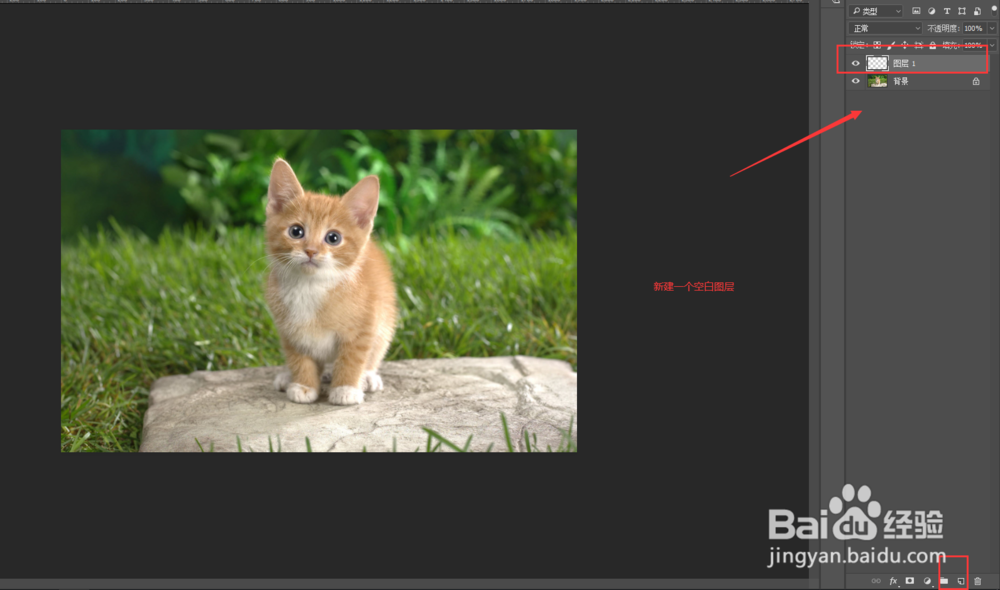
1、首先,新建一个图层。
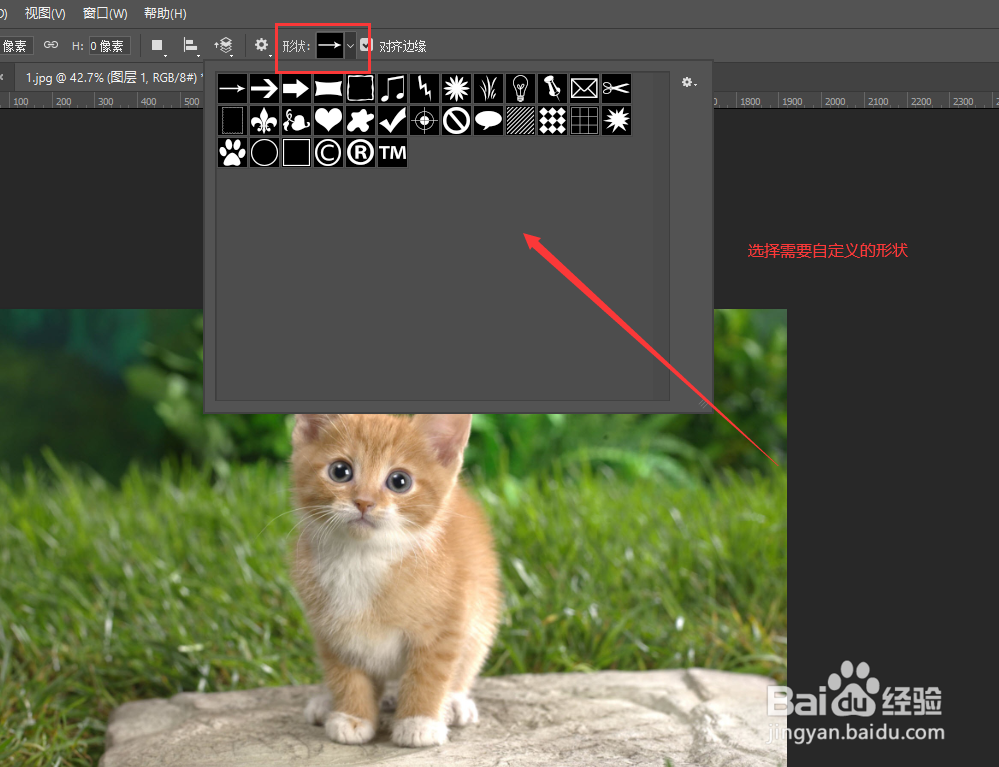
2、接着,在左边工具栏选中“自定形状工具”。

3、然后,在顶层选中需要自定义的图案。
4、再然后,鼠标单击图层,弹出创建自定形状,点击确定。

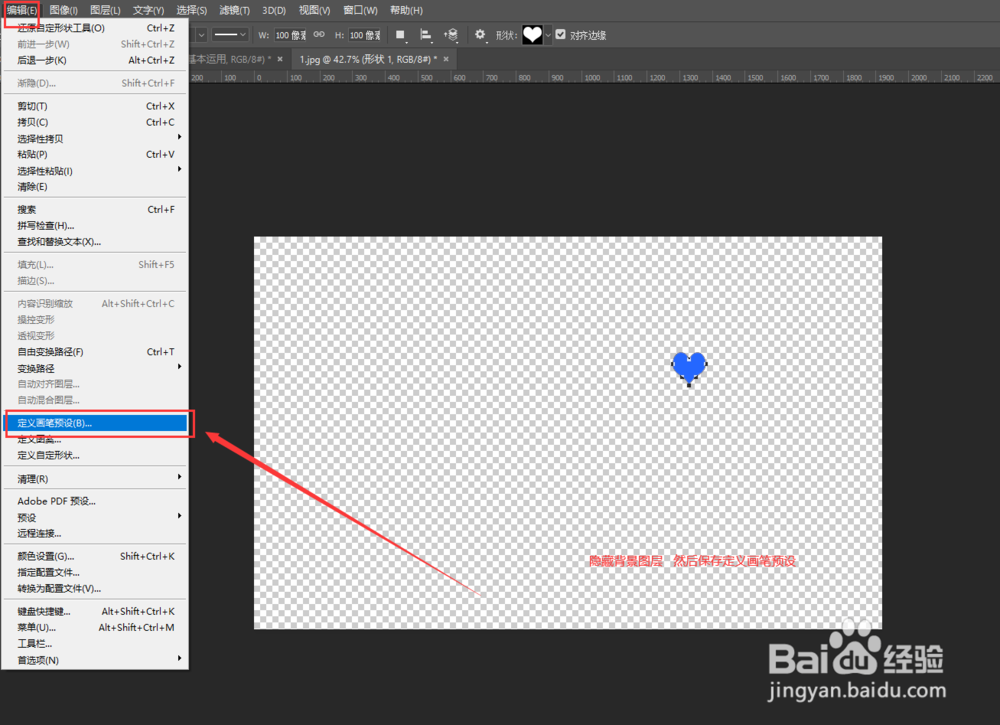
5、最后,“编辑”—“定义画笔预设”确认保存,即可下次点击“自定形状工具”就会默认输出本次保存的画笔预设。
1、1.新建一个图层。
2.在左边工具栏选中“自定形状工具”。
3.在顶层选中需要自定义的图案。
4.鼠标单击图层,弹出创建自定形状,点击确定。
5.“编辑”—“定义画笔预设”确认保存,即可下次点击“自定形状工具”就会默认输出本次保存的画笔预设。
阅读量:158
阅读量:129
阅读量:192
阅读量:129
阅读量:164