苹果电脑MacBook怎么设置锁定屏幕上的信息
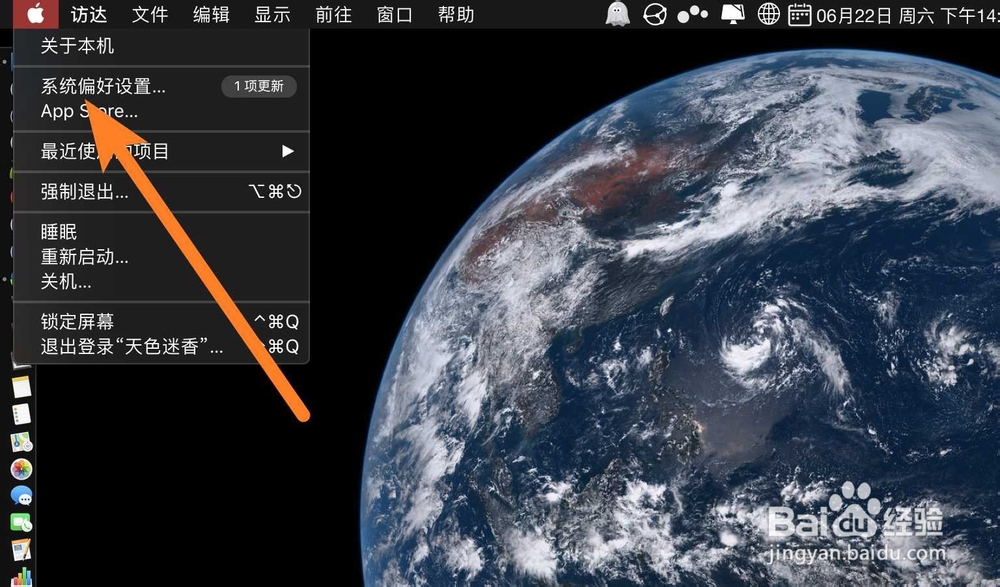
1、点苹果与系统偏好设置,如图。

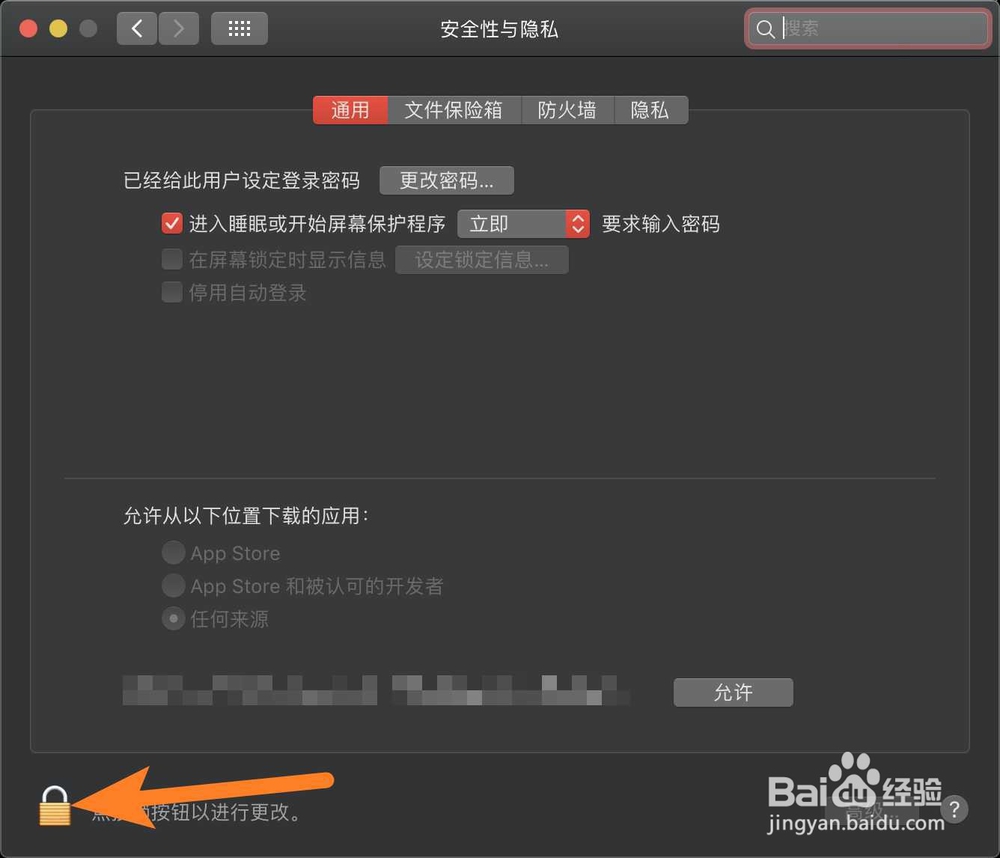
2、点击安全隐私锁,如图。

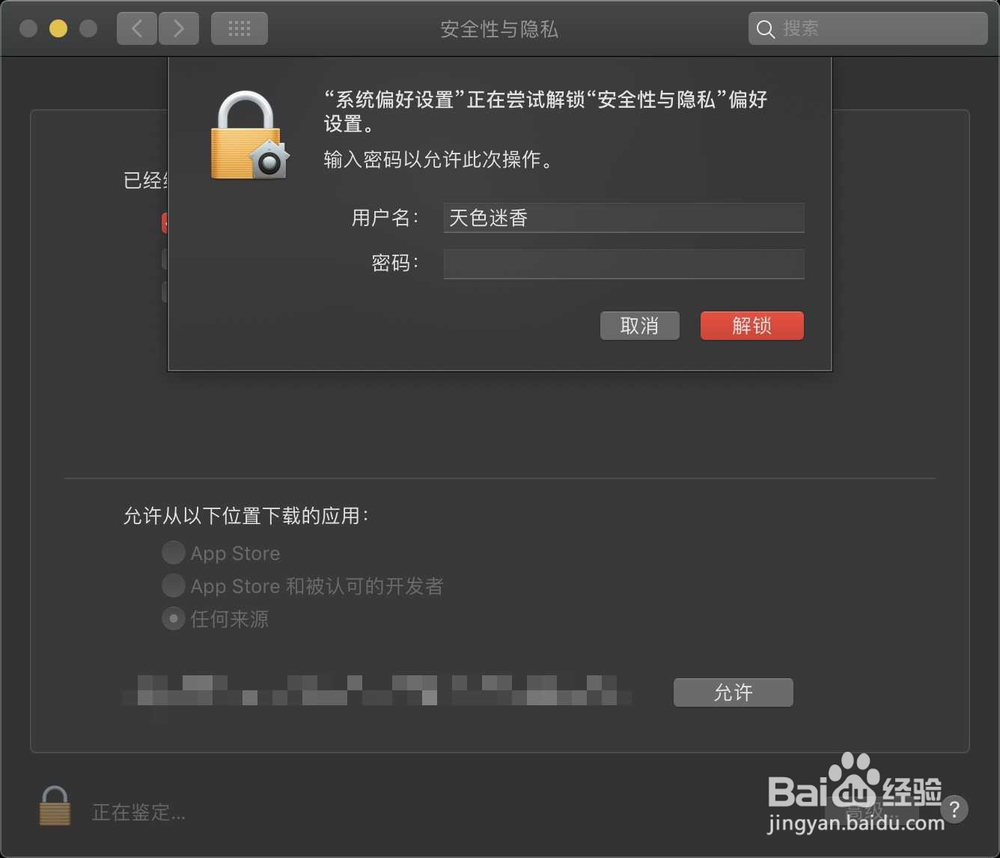
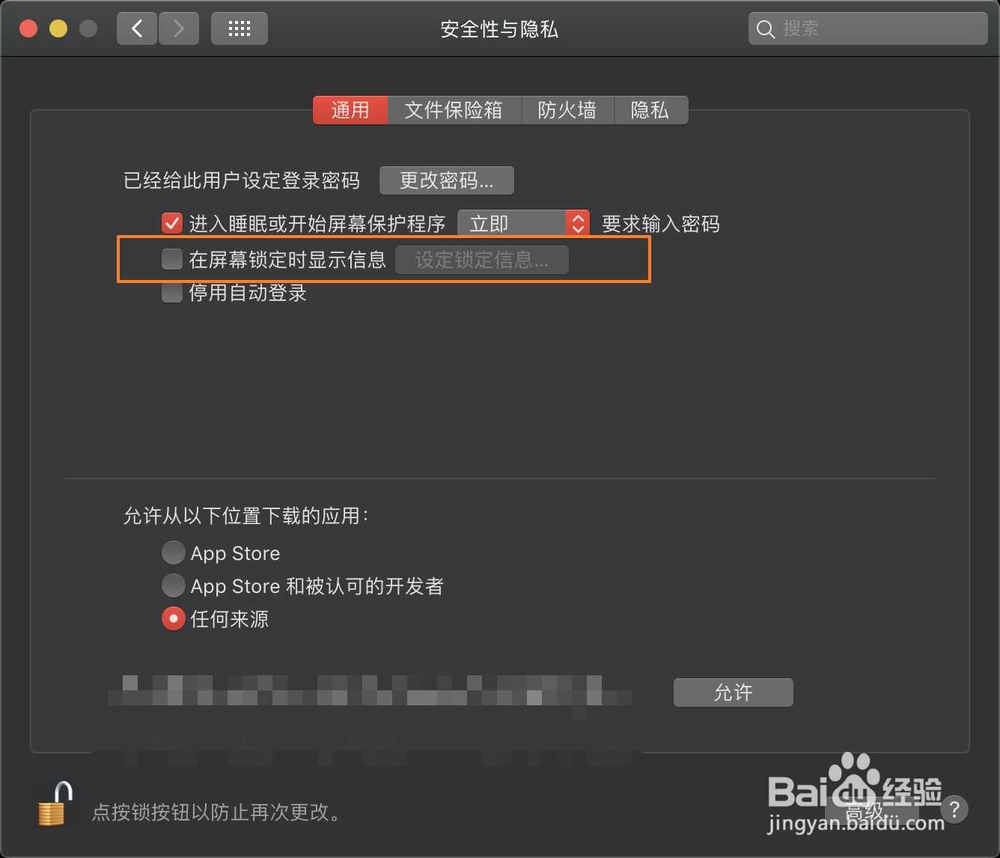
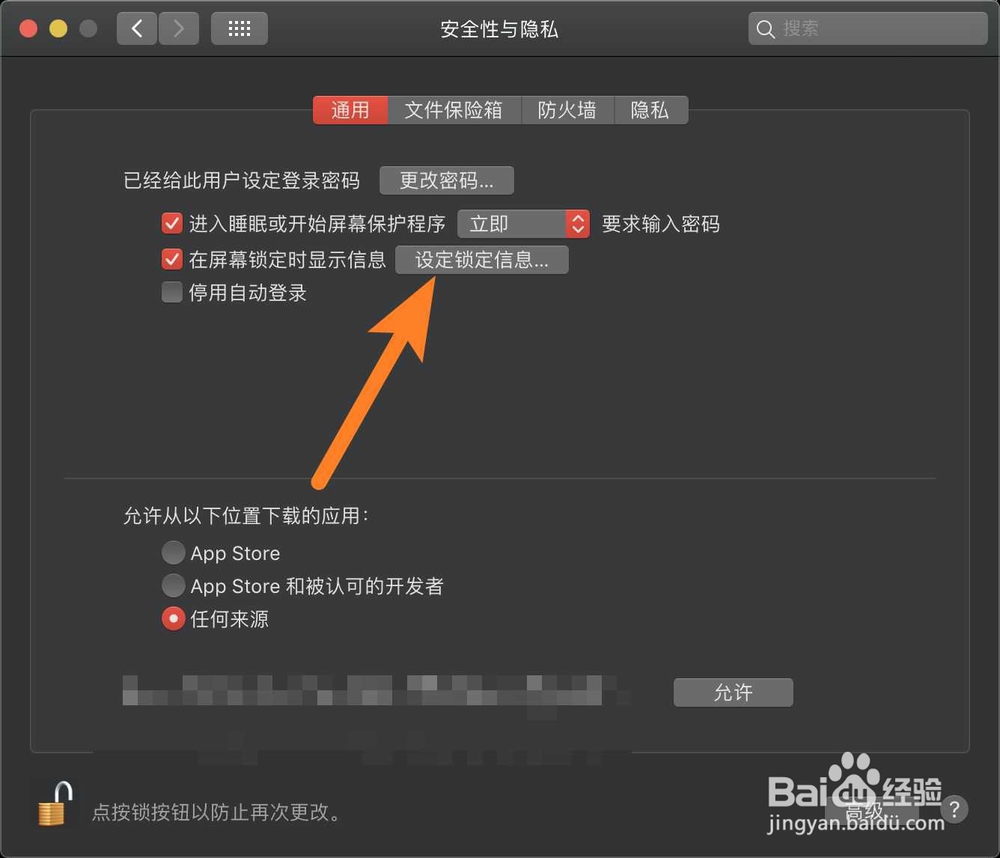
3、解锁,点击在屏幕锁定显示信息,如图。
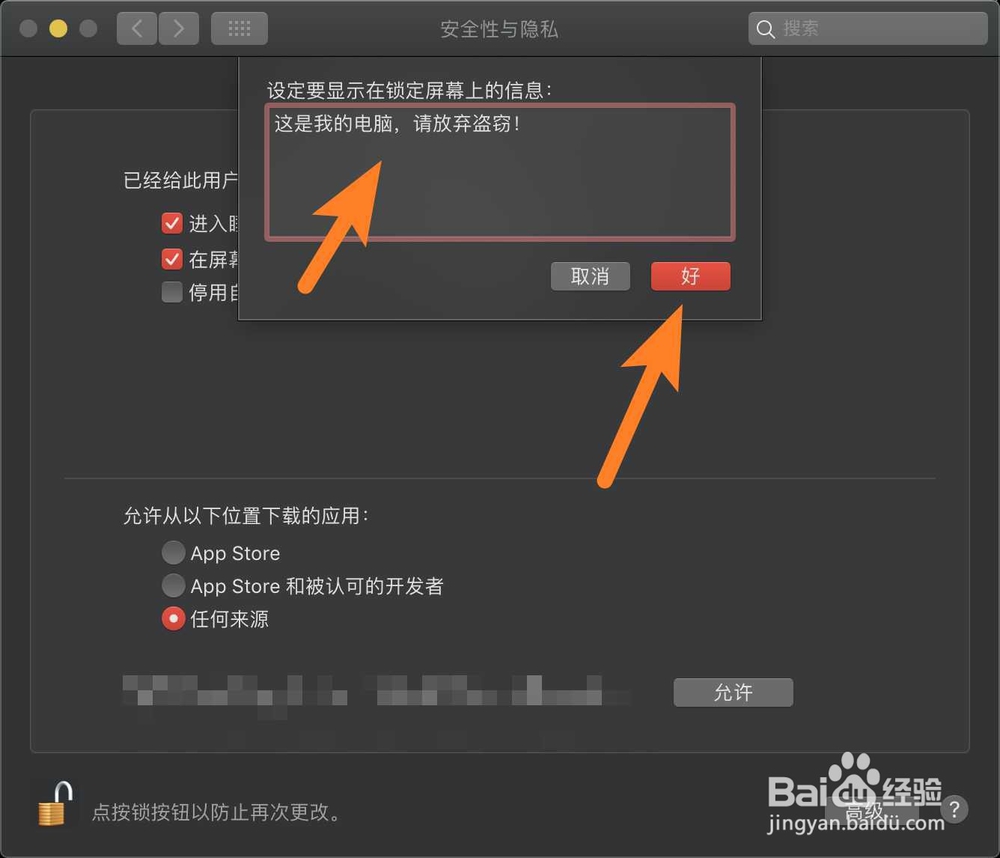
4、点击设定锁屏信息,输入信息点击确定。
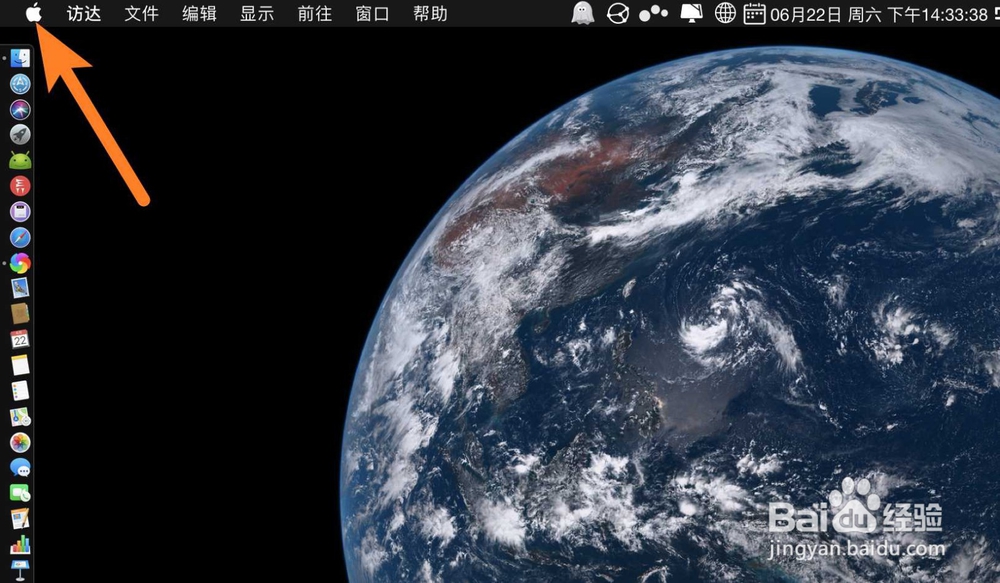
5、之后点击苹果点击锁定,如图。

6、那么此时即可看到锁屏上的信息,如图。

阅读量:35
阅读量:145
阅读量:133
阅读量:162
阅读量:49
1、点苹果与系统偏好设置,如图。
2、点击安全隐私锁,如图。
3、解锁,点击在屏幕锁定显示信息,如图。
4、点击设定锁屏信息,输入信息点击确定。
5、之后点击苹果点击锁定,如图。
6、那么此时即可看到锁屏上的信息,如图。