word中宋体改成微软雅黑后行间距太宽,怎样调整
1、第一步,如下图,正常的一个宋体的word文档行间距如下图一样。
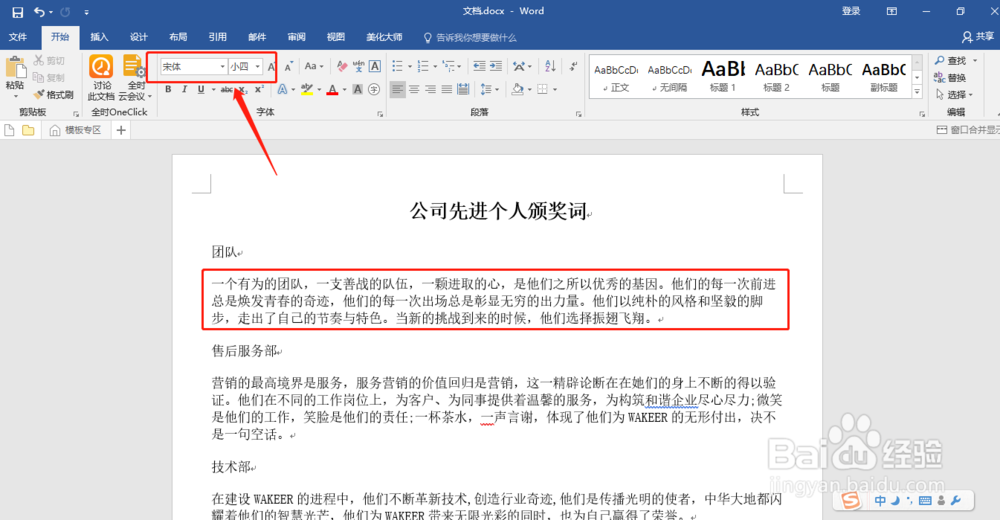
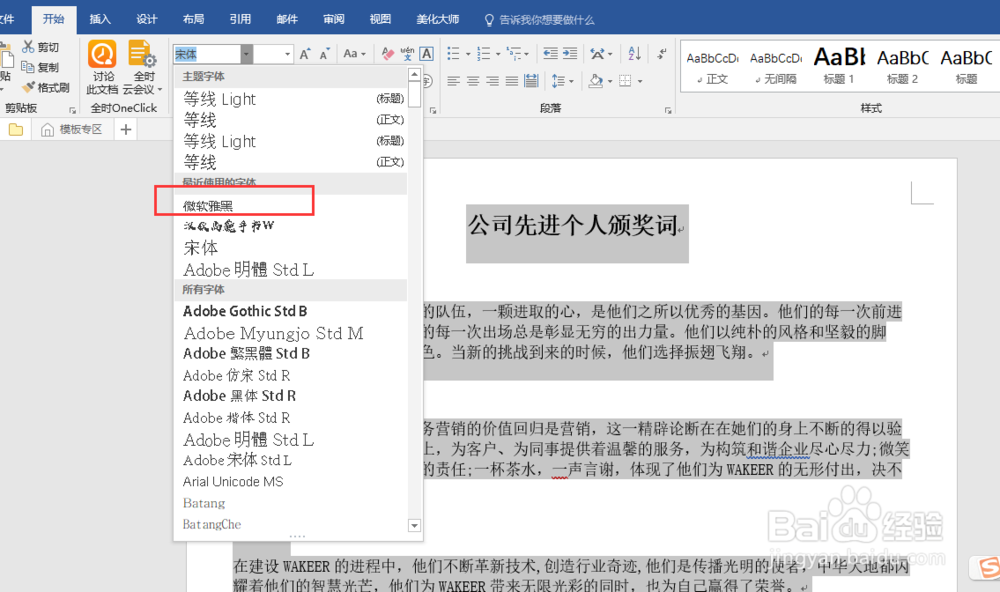
2、第二步,ctrl+A选中全部文字,更改字体为“微软雅黑”
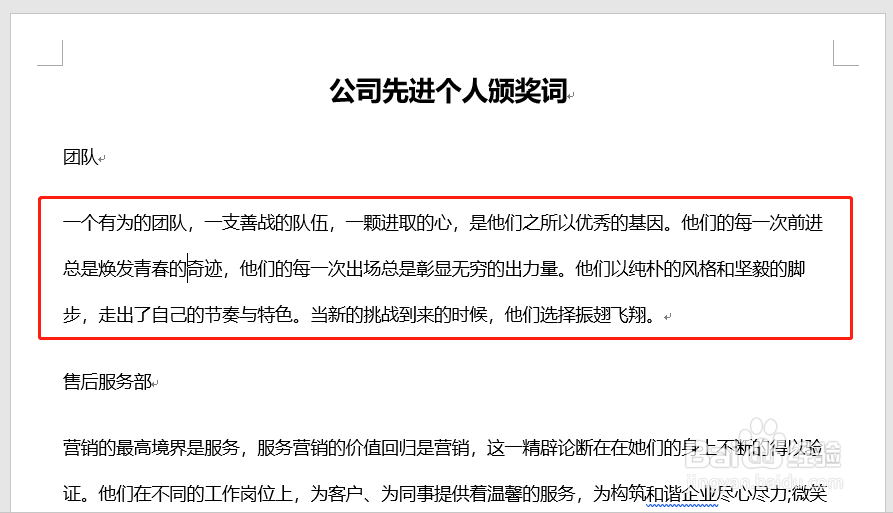
3、第三步,如下图行间距突然间就增大了好多。
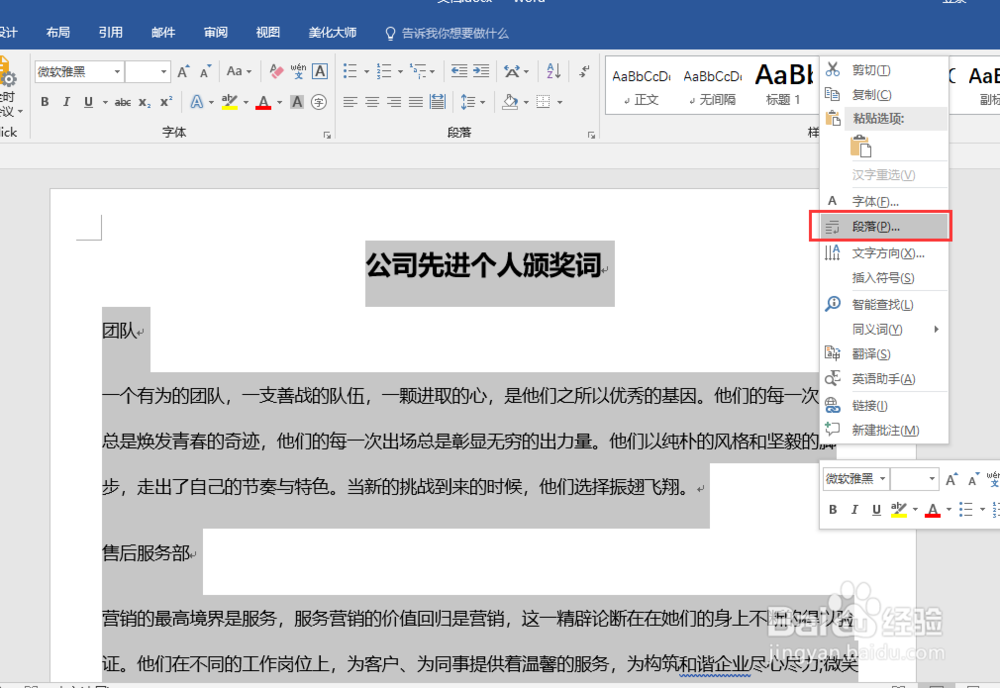
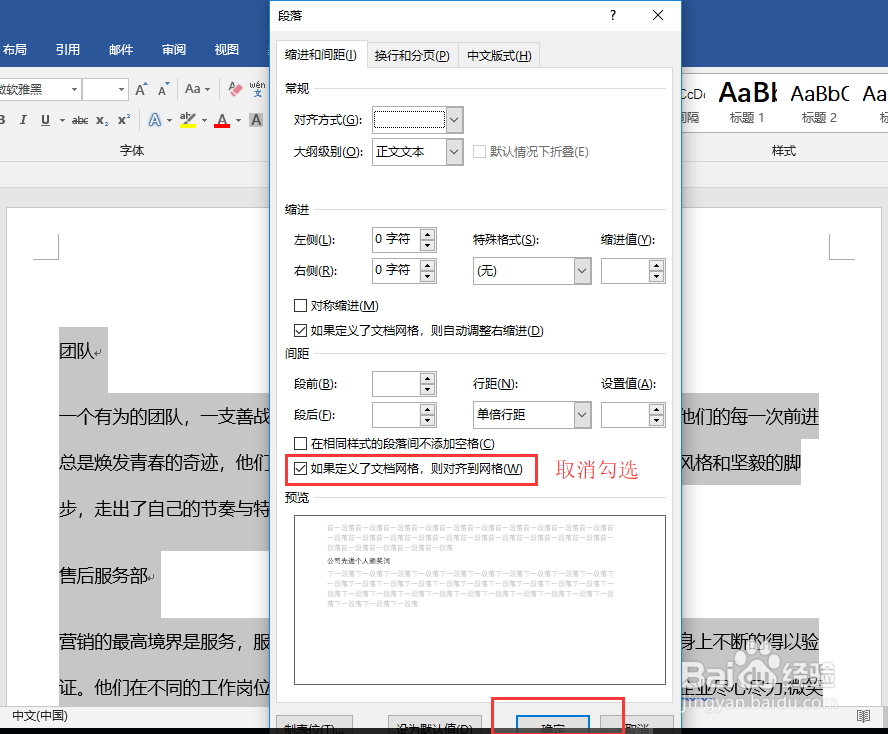
4、第四步,继续ctrl+A选中全部文字,点击鼠标右键,选择“段落”
5、第五步,在跳出的对话框中,“取消勾选”--“如果定义了文档网格,则对其到网格”然后点击确定。
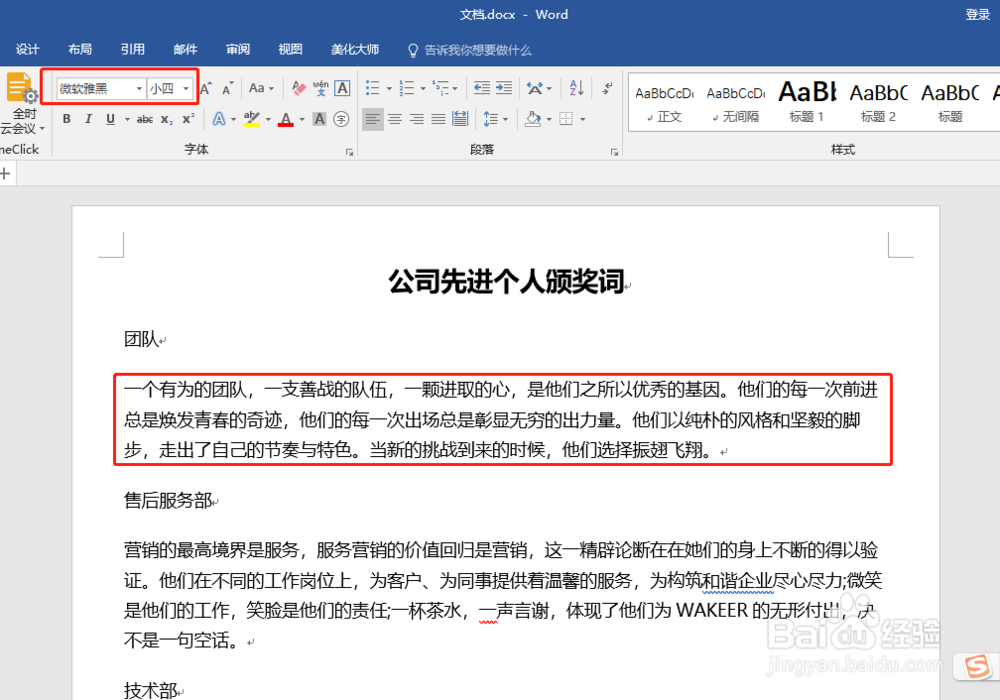
6、第六步,如下图,即使是微软雅黑行间距也没那么宽了。
阅读量:89
阅读量:64
阅读量:187
阅读量:45
阅读量:31