Firefox火狐浏览器怎么样删除多余的搜索引擎
1、首先来看一下,在默认情况下火狐浏览器有多个搜索引擎。

2、这时我们点击火狐浏览器右上角的更多按钮。

3、在打开的菜单中选择选项的菜单项。

4、然后在打开的Firefox浏览器选项窗口点击左侧的“搜索”菜单。

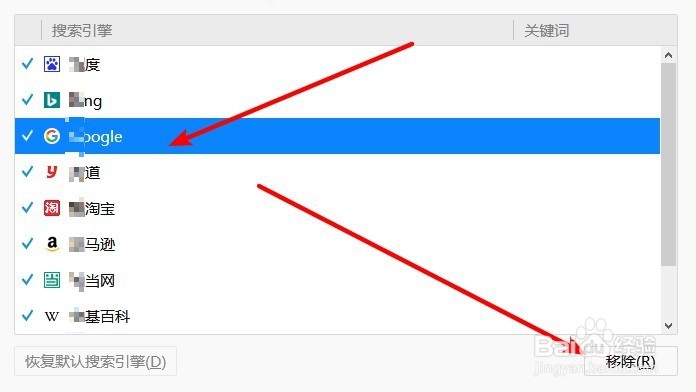
5、在右侧的窗口中选择要移除的搜索引擎,点击右下角的“移除”按钮。
6、这时就可以看到其它的搜索引擎已删除了。

7、总结:
1、首先来看一下,在默认情况下火狐浏览器有多个搜索引擎。
2、这时我们点击火狐浏览器右上角的更多按钮。
3、在打开的菜单中选择选项的菜单项。
4、然后在打开的Firefox浏览器选项窗口点击左侧的“搜索”菜单。
5、在右侧的窗口中选择要移除的搜索引擎,点击右下角的“移除”按钮。
6、这时就可以看到其它的搜索引擎已删除了。
阅读量:191
阅读量:22
阅读量:85
阅读量:96