ps怎么快速抠人物
1、首先,打开ps软件,导入人物图片。

2、点击选-色彩范围,如下图。

3、在色彩范围设置页面,用吸管工具选择背景,得到如下图效果。
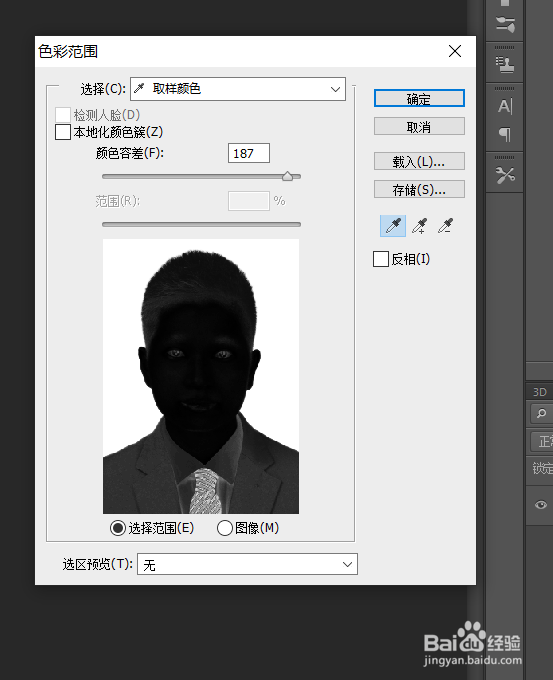
4、点击确定,得到如下选区效果。

5、使用选框工具,鼠标右键选择反向,选区人物范围,如图。

6、按ctrl键+j键复制抠图人物,即可将人物抠出。
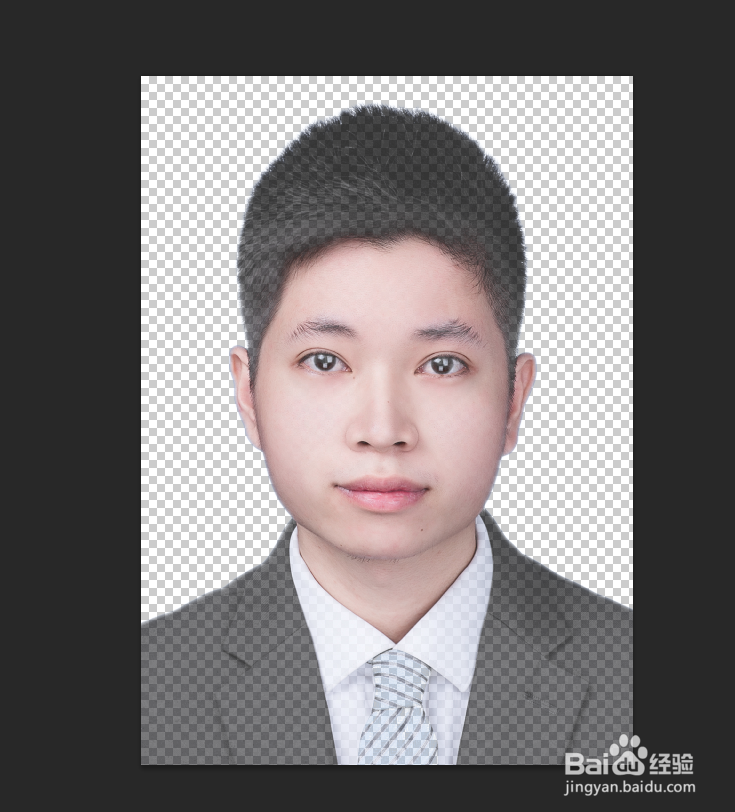
7、总结:
1、打开ps软件,导入人物图片。
2、点击选-色彩范围。
3、在色彩范围设置页面,用吸管工具选择背景。
4、使用选框工具,鼠标右键选择反向,选区人物范围。
5、按ctrl键+j键复制抠图人物,即可将人物抠出。
阅读量:164
阅读量:44
阅读量:50
阅读量:171
阅读量:26