如何使用“智能锐化”锐化图像
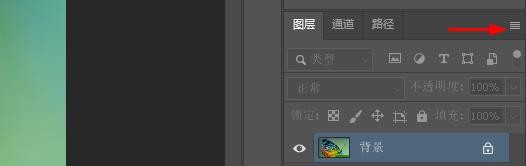
1、打开图片,在图层面板中,单击“图层”面板右上角的菜单图标,选择转换为智能对象。

2、选择智能锐化滤镜
要应用智能锐化,请转到菜单栏中的滤镜菜单,选择锐化,然后选择智能锐化。

3、确保“移除”设置为“镜头模糊”
对于大多数图像,在继续之前,您需要确保将移除设置为镜头模糊。
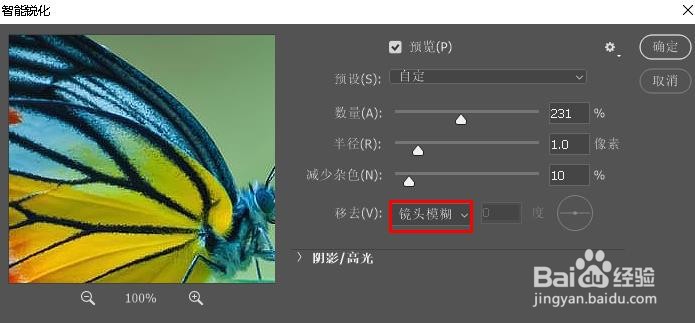
4、调整 数量 值以添加边缘对比度
在默认的数量 值 200% 下,图像看起来已经更清晰了。但是,具体值是多少,取决于你的图像的大小和对细节的数量。

5、调整 半径值以设置边缘厚度
“智能锐化”对话框中的“半径”值应视为边缘向外延伸的像素数,控制边缘的粗细。半径对锐化有很大影响,因为较厚的边缘会使数量设置中增加的对比度更加明显。因此,数量和半径这两个选项是相辅相成的。

6、拖动“减少噪点”滑块以清理图像
您可以使用“减少噪音”滑块来减少噪音。你试图消除所有的噪音,向右拖动滑块,直到图像看起来更干净并且噪点不那么分散。默认值 10%。现在主要的锐化效果就完成了。

阅读量:187
阅读量:126
阅读量:183
阅读量:67
阅读量:133