如何使用“从选区减去”进行PS抠图?
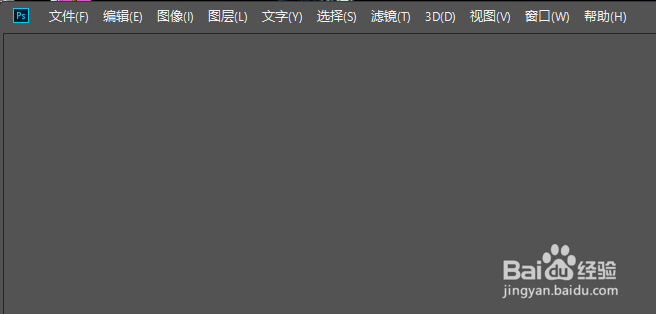
1、双击PS快捷方式,打开界面。
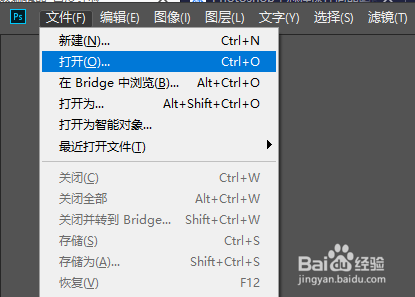
2、点击【文件】【打开】。
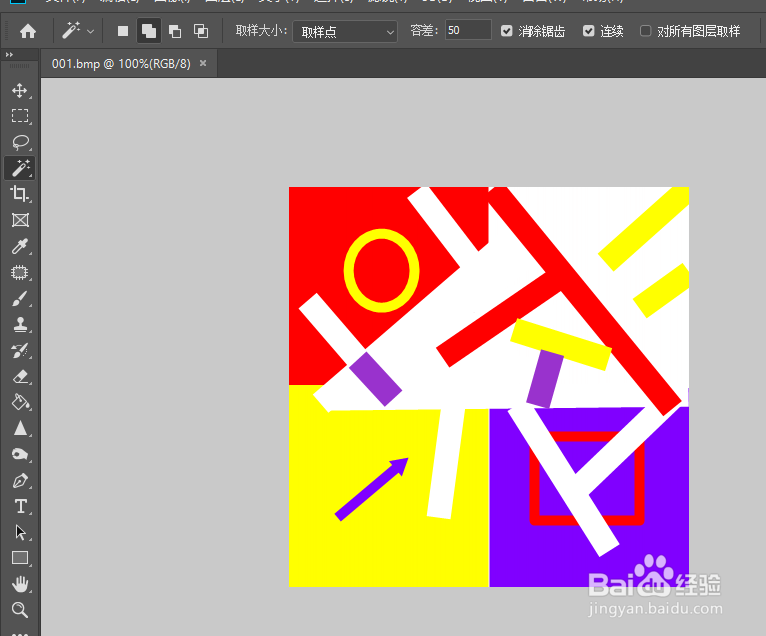
3、打开一素材图片
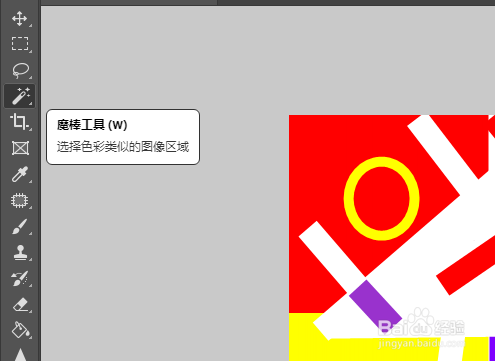
4、依次【工具箱】【魔棒工具】
5、工具属性栏显示相关的属性
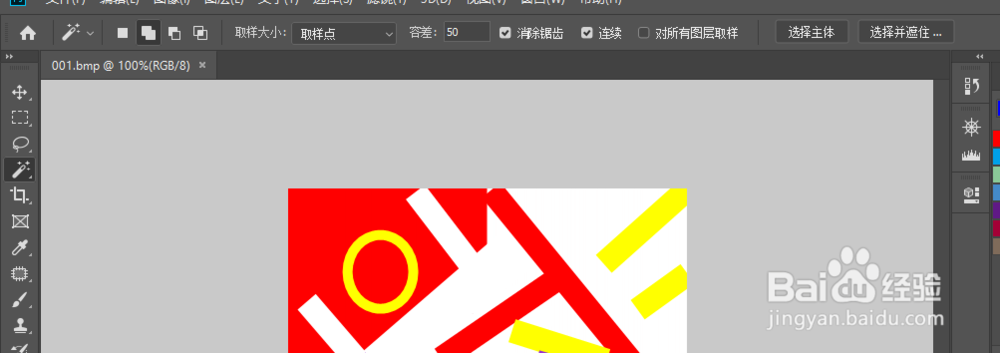
6、属性栏中取泛扯消选中【连续】复选框,取消选中政脾强
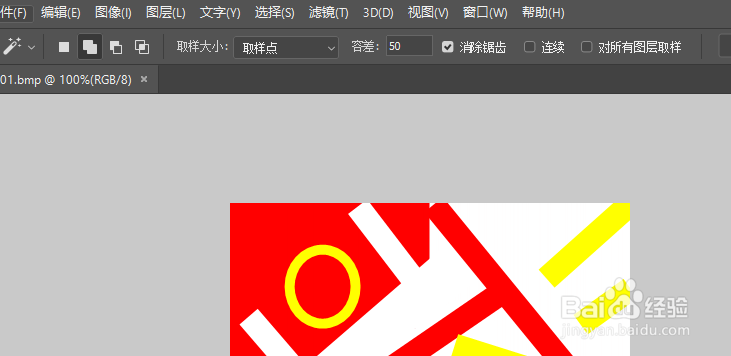
7、图像编辑区单击白色区域
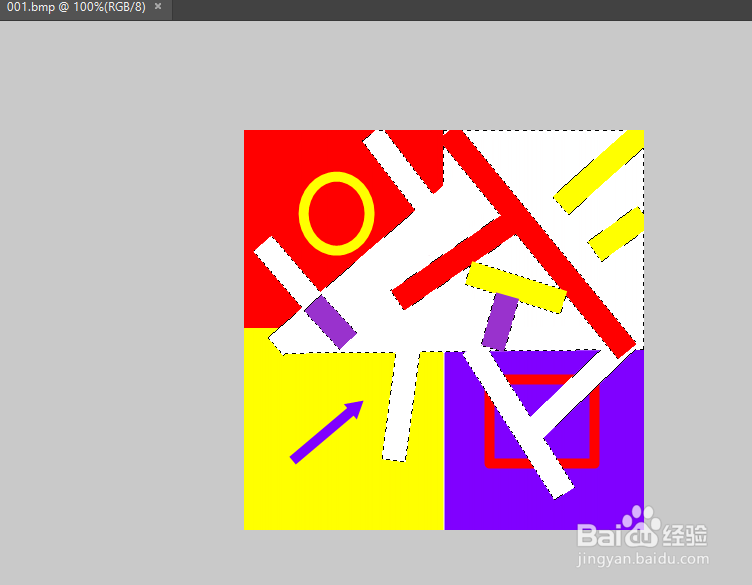
8、属性栏中单击选择【从选区减去】
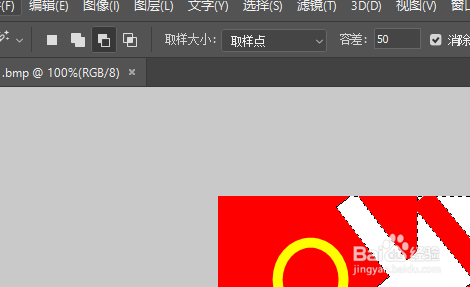
9、选中【连续】复选框
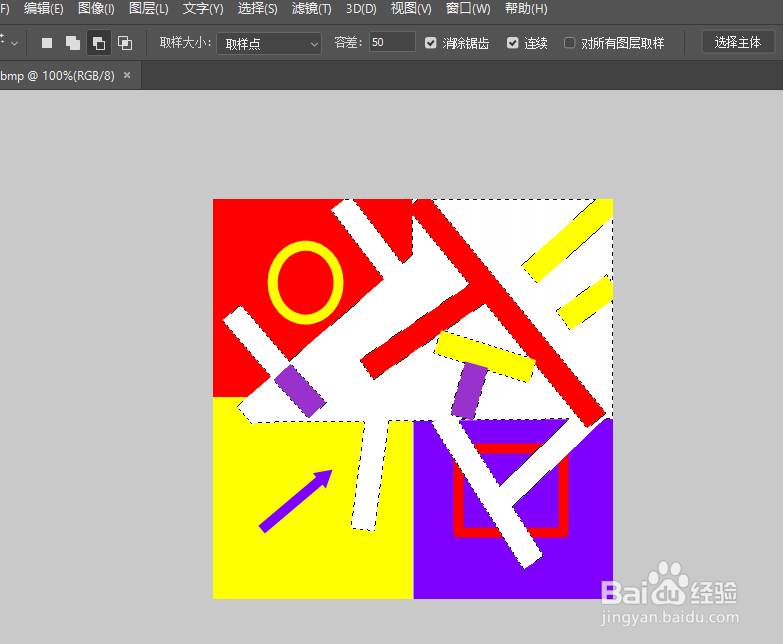
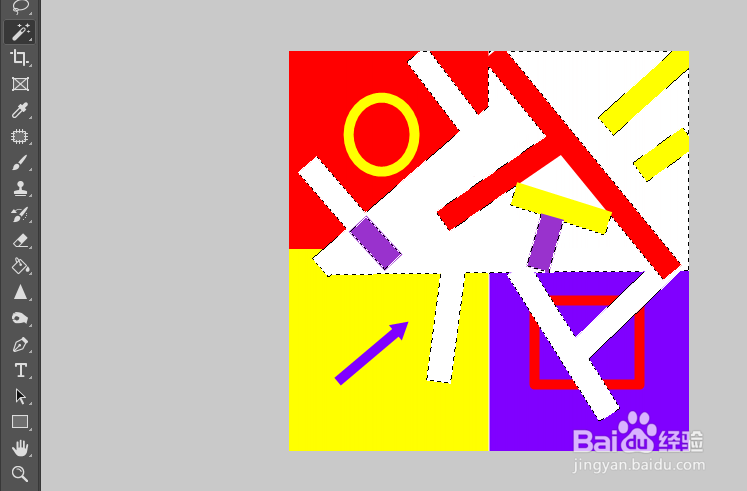
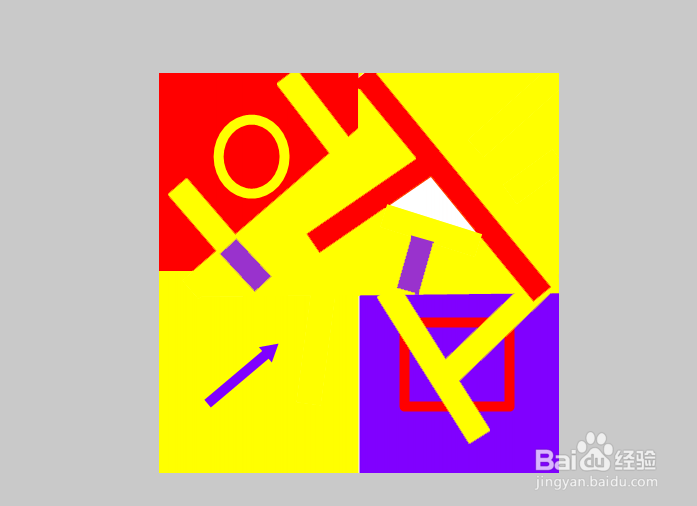
10、相应位置减选选季五区
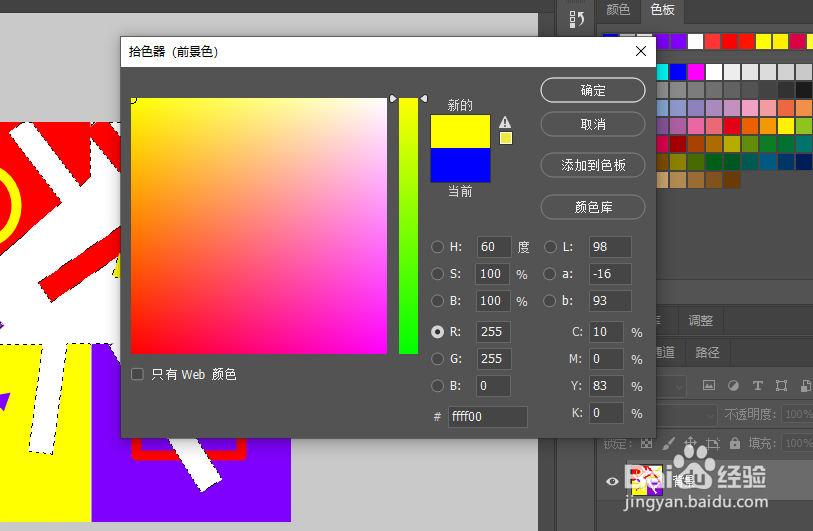
11、设置前景RGB为255、255、0
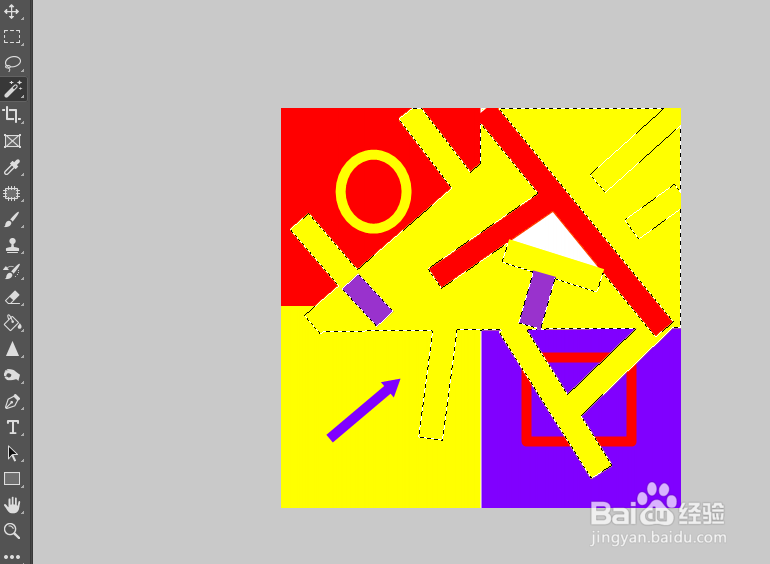
12、alt+del填充选区
13、ctrl+D取消选区
1、双击PS快捷方式,打开界面。
2、点击【文件】【打开】。
3、打开一素材图片
4、依次【工具箱】【魔棒工具】
5、工具属性栏显示相关的属性
6、属性栏中取泛扯消选中【连续】复选框,取消选中政脾强
7、图像编辑区单击白色区域
8、属性栏中单击选择【从选区减去】
9、选中【连续】复选框
10、相应位置减选选季五区
11、设置前景RGB为255、255、0
12、alt+del填充选区
13、ctrl+D取消选区