怎么在PPT中插入以及剪切视频
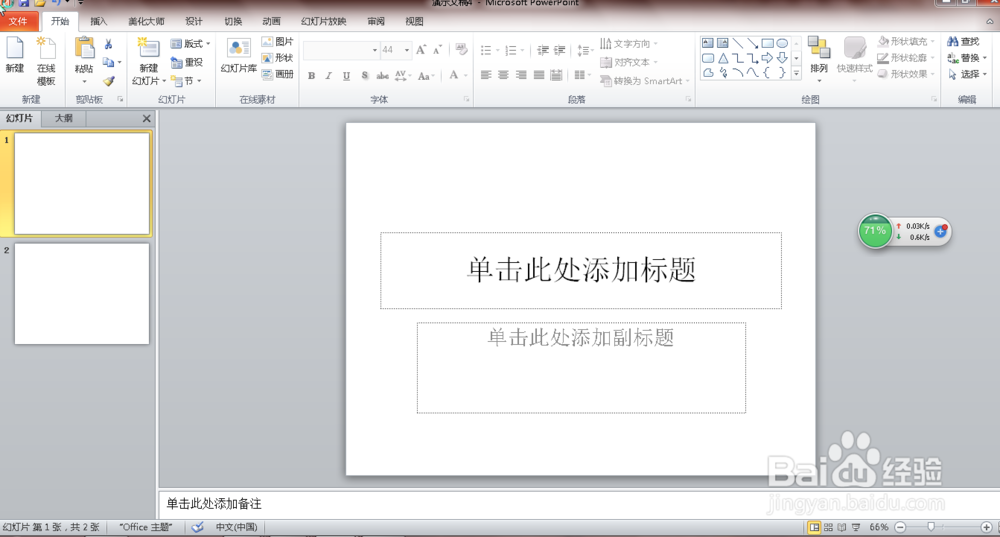
1、1打开PPT
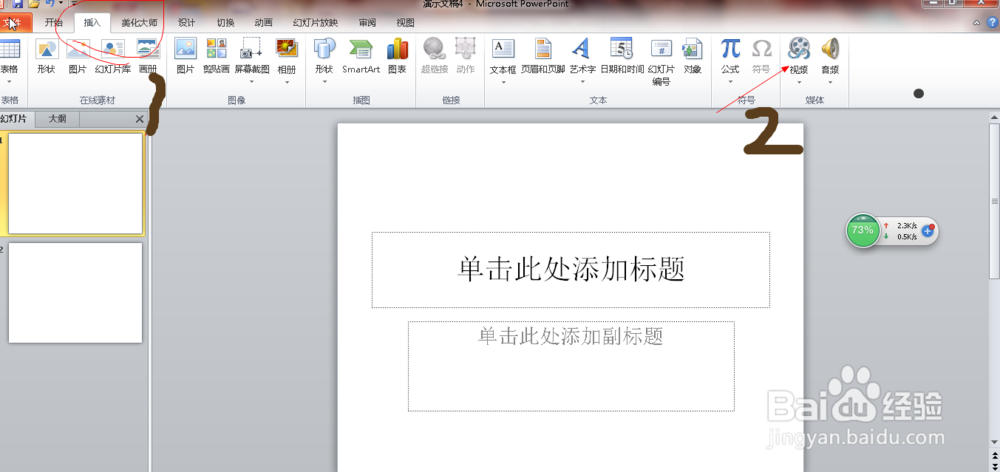
2、2点击上面的插入和视频
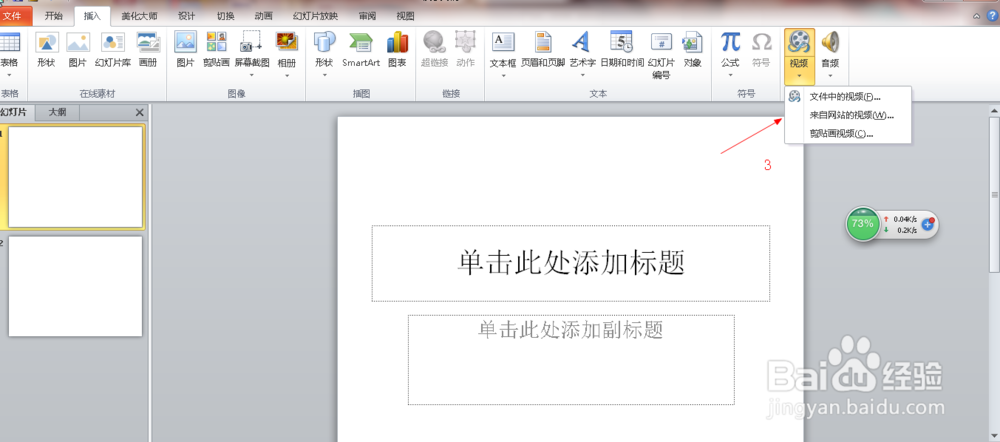
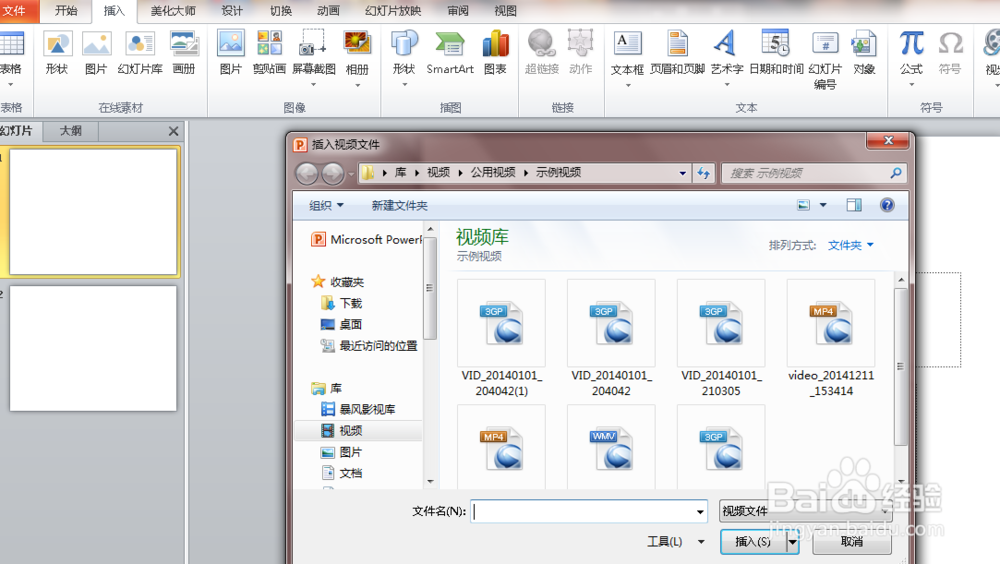
3、3这里有插入文件中的视频和网上的视频,我们说插入文件的视频,网上的视频先下下来,后面方法都是一样
4、4选择你想插入的文件
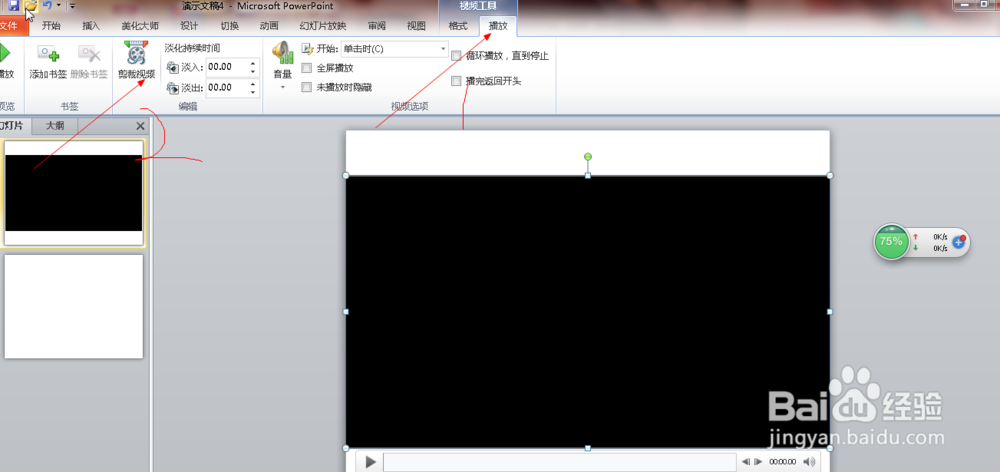
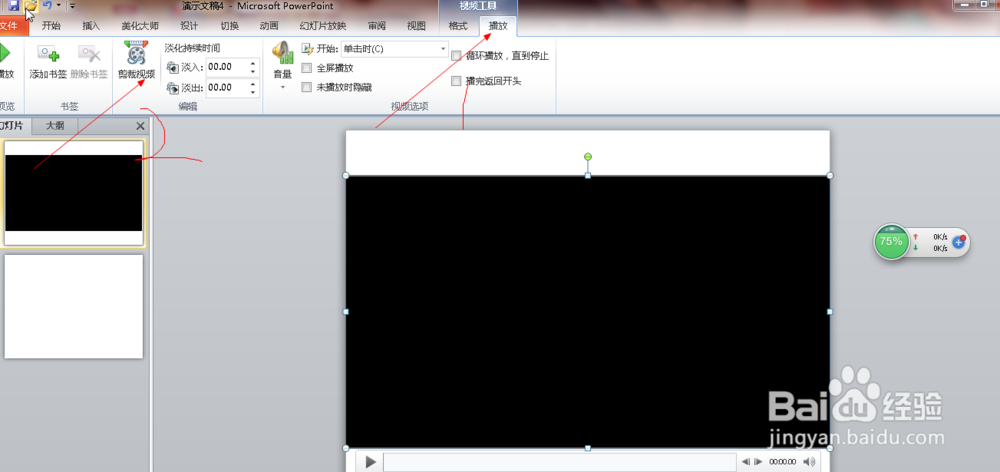
5、现在视频里点击左键然后上面会出现视频工具,点击播放,我们会看到剪切视频,点击剪切视频
6、点击剪切视频后会出现下面这个图像,拉动左右的横线,便可以剪切了,还可以看到剪切后视频的时间长度
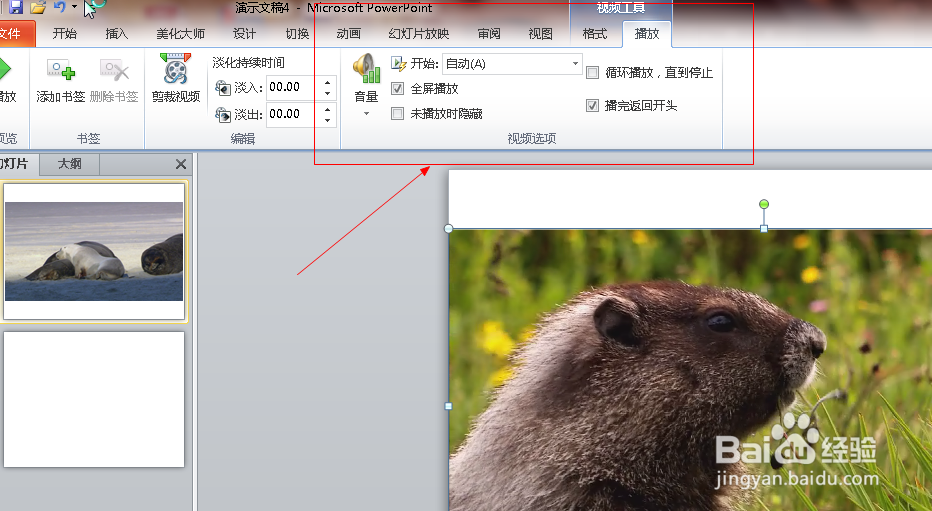
7、点击视频工具的播放按钮,我们便可以设置播放格式。这根据自己的需求设置
8、下面讲插入音乐,也是先点插入,在点音频

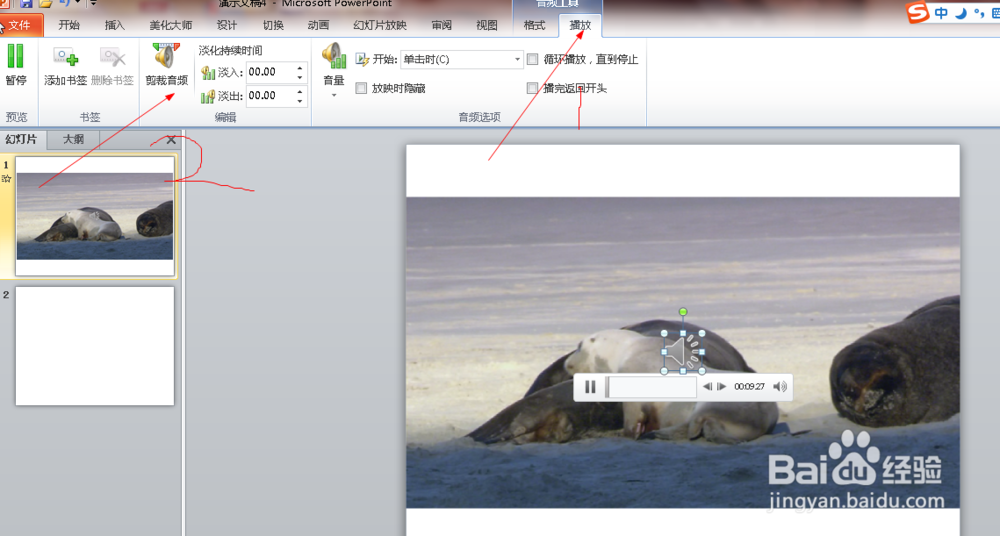
9、同样我们先点击喇叭图标,然后上面会出现音频工具,在1处,我们可以根据自己需要设置音乐怎么播放,在二处可以剪切音频,剪切之前也要先点击喇叭图标,剪切办法和视频一样