Windows11删除防病毒文件步骤介绍
1、1.第一步先在点击开始菜单中的设置按钮

2、2.第二步在打开系统页面

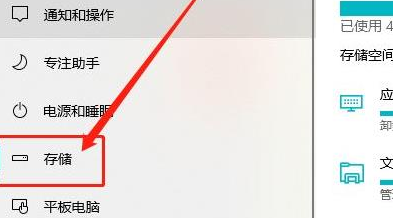
3、3.第三步在左侧任务栏中找到存储选项
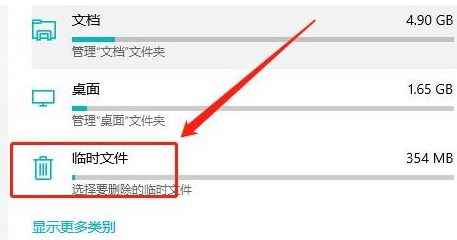
4、4.第四步在打开临时文件菜单
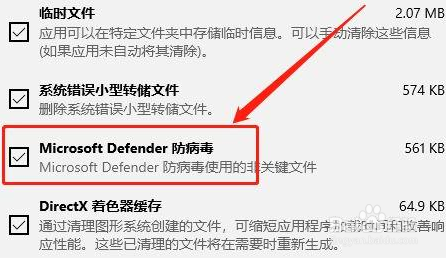
5、5.第五步在点击勾选防病毒文件栏目
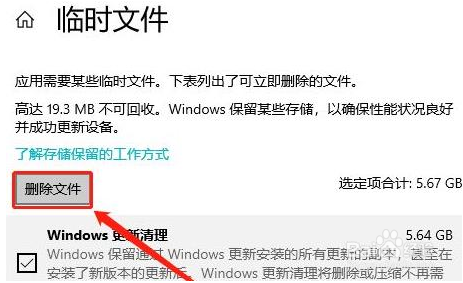
6、6.最后一步在点击删除文件按钮进行清理即可
阅读量:66
阅读量:158
阅读量:155
阅读量:178
阅读量:196
1、1.第一步先在点击开始菜单中的设置按钮
2、2.第二步在打开系统页面
3、3.第三步在左侧任务栏中找到存储选项
4、4.第四步在打开临时文件菜单
5、5.第五步在点击勾选防病毒文件栏目
6、6.最后一步在点击删除文件按钮进行清理即可