在Word2010文档中添加图表方法
1、①在“插入”选项卡上的“插图”组中,单击“图表”;

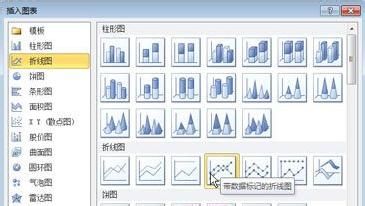
2、 ②在“插入图表”对话框中,单击箭头滚动图表类型。选择所需图表的类型,然后单击“确定”;
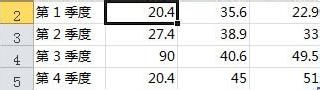
3、③在Excel2010中编辑数据。在编辑完数据后,可以关闭Excel;
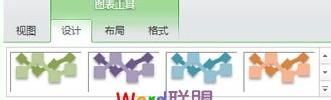
4、提示:若要了解可以向图表添加或在其中更改的内容,请在“图表工具”下单击“设计”、“版式”和“格式”选项卡,然后查看各选项卡上提供的组和选项。
阅读量:97
阅读量:167
阅读量:169
阅读量:84
阅读量:110
1、①在“插入”选项卡上的“插图”组中,单击“图表”;
2、 ②在“插入图表”对话框中,单击箭头滚动图表类型。选择所需图表的类型,然后单击“确定”;
3、③在Excel2010中编辑数据。在编辑完数据后,可以关闭Excel;
4、提示:若要了解可以向图表添加或在其中更改的内容,请在“图表工具”下单击“设计”、“版式”和“格式”选项卡,然后查看各选项卡上提供的组和选项。