如何在Mac上批量给PDF文档添加水印?
1、首先,打开万兴PDF软件

2、单击顶部工具栏中的“工具”选项

3、选择“批量处理”命令
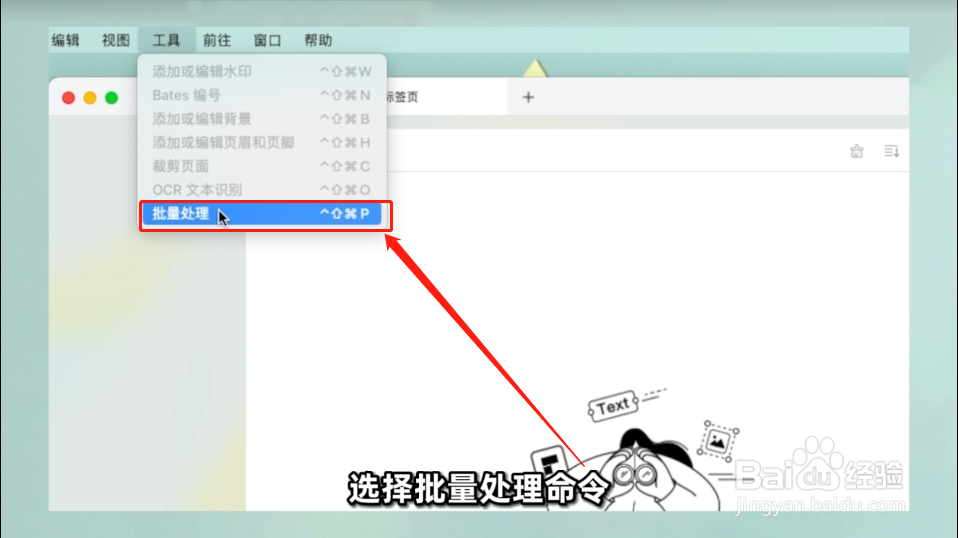
4、在弹出的窗口中,选择“添加水印”按钮

5、在下方单击“添加”按钮添加文件
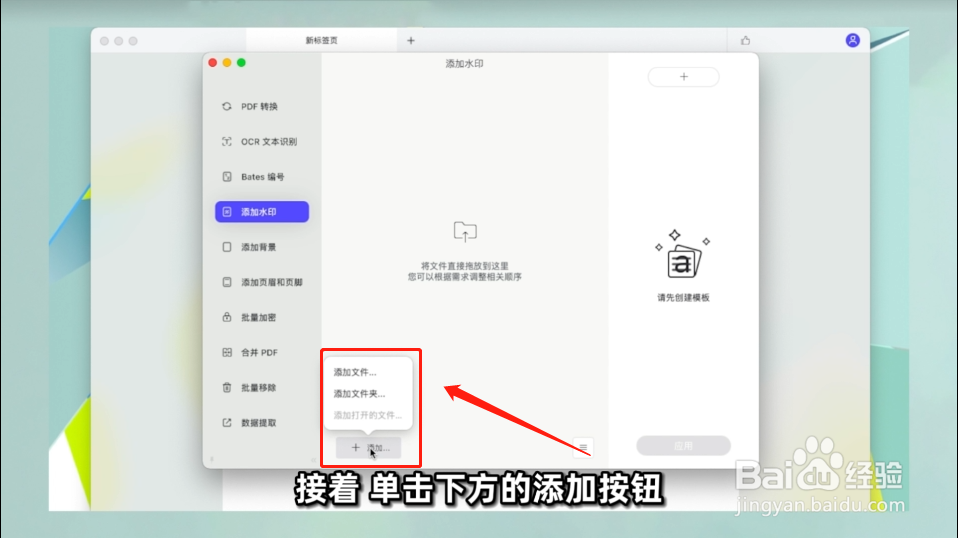
6、或者直接拖入需要批量添加水印的文档

7、点击右上角的“+”新建模板

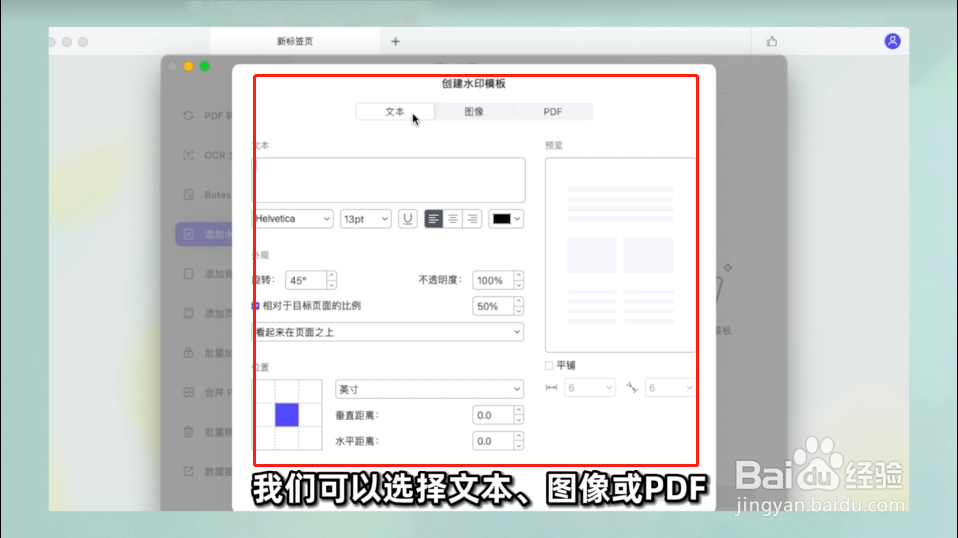
8、在新的窗口中,创造属于自己模板
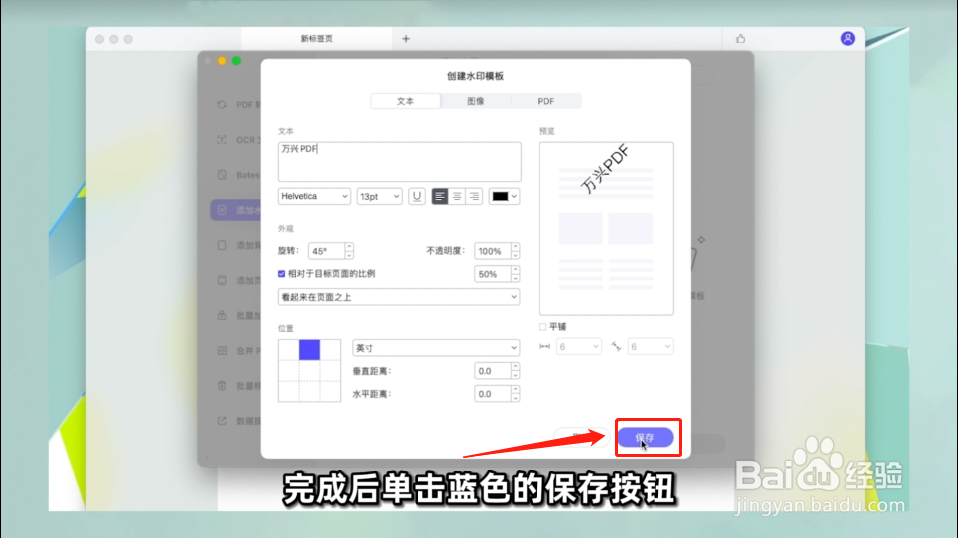
9、完成水印设置后,点击“保存”按钮
10、选择新建好的水印模板,点击应用
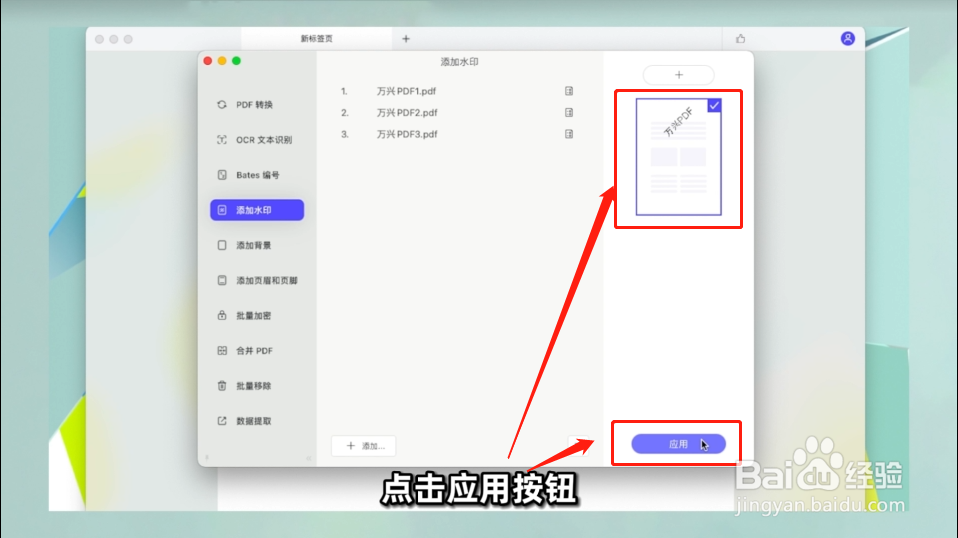
11、最后,点击保存就可以了

1、首先,打开万兴PDF软件
2、单击顶部工具栏中的“工具”选项
3、选择“批量处理”命令
4、在弹出的窗口中,选择“添加水印”按钮
5、在下方单击“添加”按钮添加文件
6、或者直接拖入需要批量添加水印的文档
7、点击右上角的“+”新建模板
8、在新的窗口中,创造属于自己模板
9、完成水印设置后,点击“保存”按钮
10、选择新建好的水印模板,点击应用
11、最后,点击保存就可以了