word中如何用图片作为项目符号
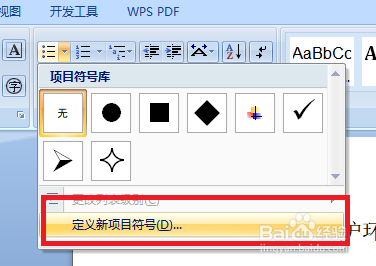
1、选择文本,单击“开始”选项卡中的“项目符号”按钮,从列表中选择“定义新项目符号”
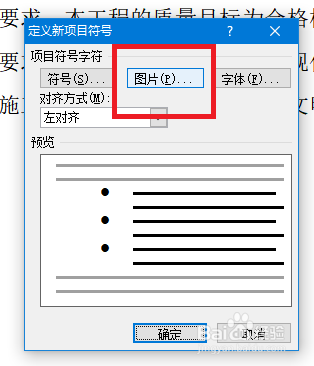
2、在弹出的“定义新项目符号”对话框中点击“图片”按钮

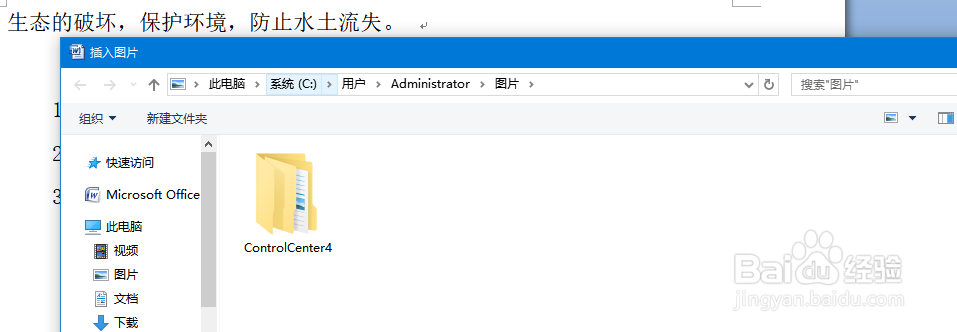
3、在弹出的“插入图片”对话框中选择图片
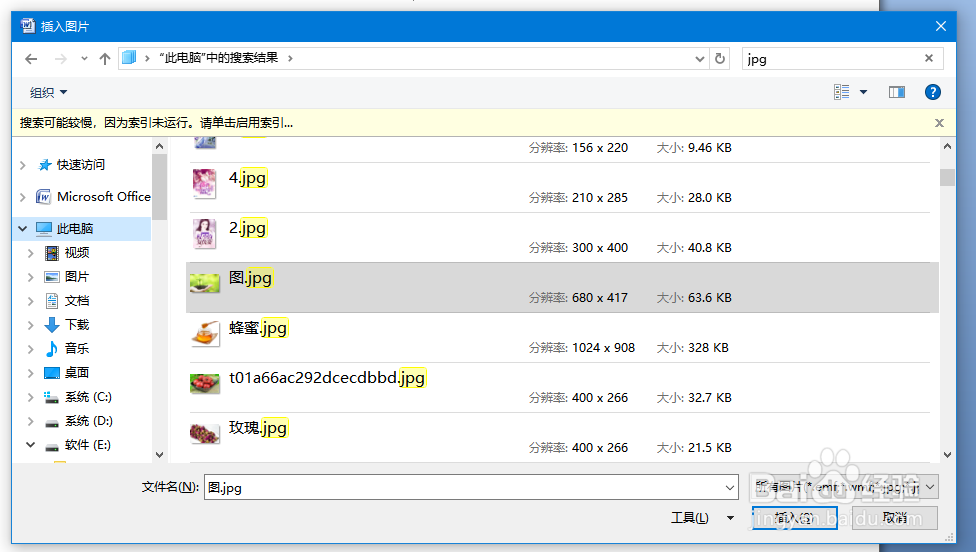
4、单击“插入”按钮后返回“定义新项目符号”对话框
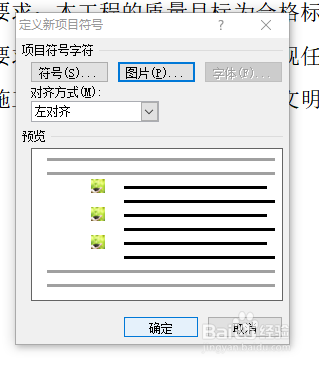
5、单击“确定”按钮即可插入图片符号

1、1.选择文本,单击“开始”选项卡中的“项目符号”按钮,从列表中选择“定义新项目符号”
2.在弹出的“定义新项目符号”对话框中点击“图片”按钮
3.在弹出的“插入图片”对话框中选择图片
4.单击“插入”按钮后返回“定义新项目符号”对话框
5.单击“确定”按钮即可插入图片符号
阅读量:183
阅读量:85
阅读量:189
阅读量:172
阅读量:82