CorelDRAW X7如何插入链条并进行设置
1、双击打开桌面上的CorelDRAW X7软件。

2、单击选文本菜单,单击插入字符。

3、找到如图的字体,或滚动鼠标找到。


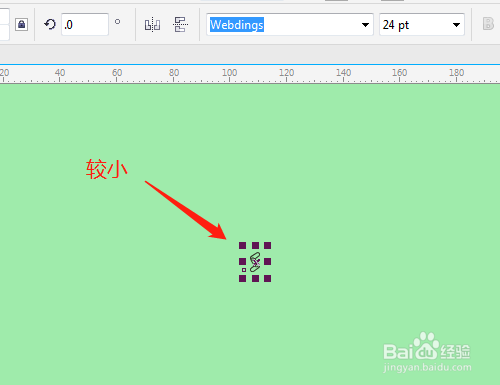
4、找到链条并双击,插入的绘图区中,但显示较小。

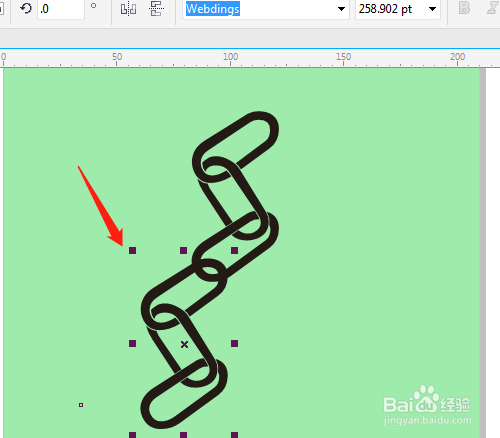
5、鼠标在黑色小方框处拉大链条图形,并复制一个。

6、单击调色板颜色改链条颜色。

阅读量:74
阅读量:136
阅读量:83
阅读量:47
阅读量:97
1、双击打开桌面上的CorelDRAW X7软件。
2、单击选文本菜单,单击插入字符。
3、找到如图的字体,或滚动鼠标找到。
4、找到链条并双击,插入的绘图区中,但显示较小。
5、鼠标在黑色小方框处拉大链条图形,并复制一个。
6、单击调色板颜色改链条颜色。