Excel如何部分数据做柱状图,部分数据做折线图
1、选中“全部数据”,点击“插入”->“折线图”。

2、由于我此处横坐标不对,选中“表格”,“右键单击”并选择“选择数据”选项。
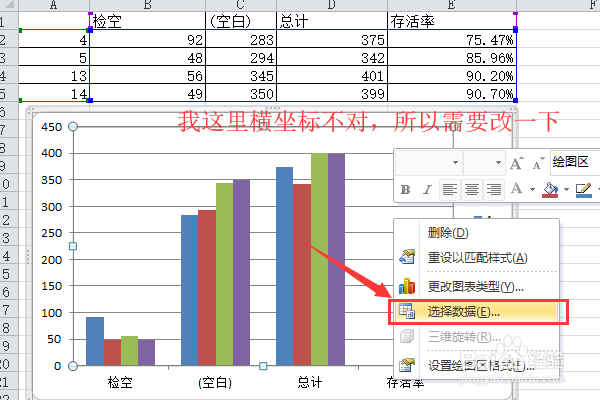
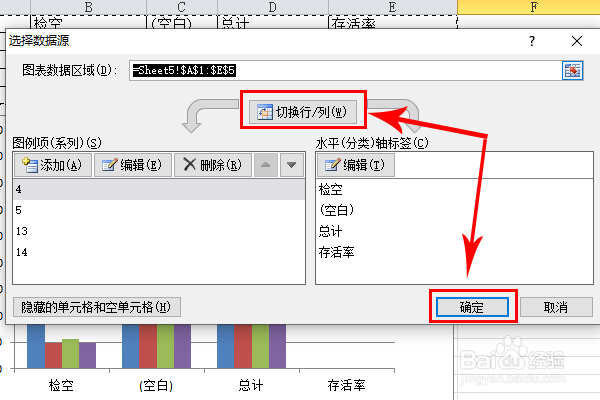
3、点击“切换行/列”,并点击“确定”。
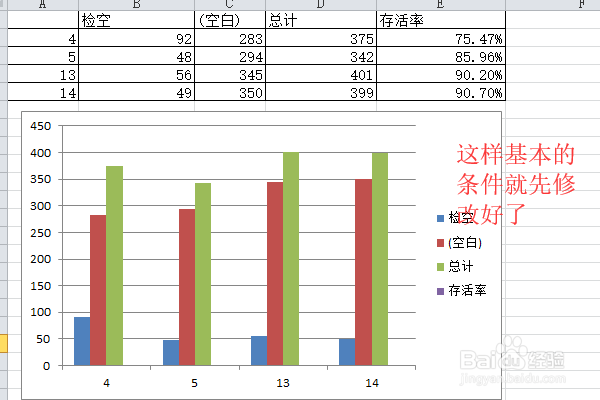
4、这样基本条件就好了(都展示为柱状图),下面开始将存活率修改为折线图。
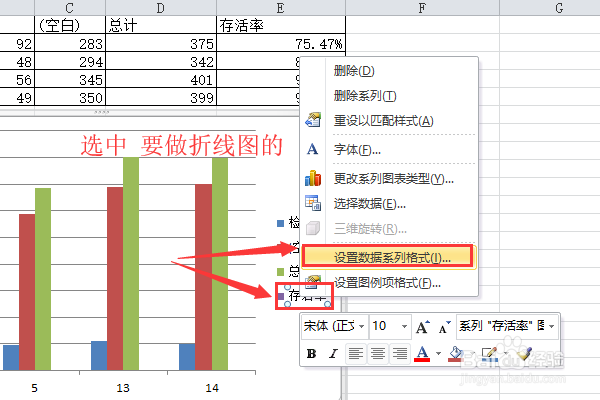
5、选中“要做折线图数据的图例”,鼠标“右键单击”并选择“设置数据系列格式”。
6、选择“次坐标轴”。

7、选中“要做折线图数据的图例”,鼠标“右键单击”并选择“更改系列图标类型”。
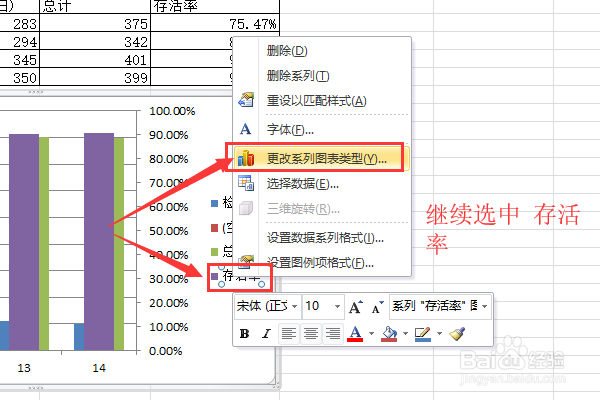
8、选择“折线图”并点击“确定”。

9、这样折线图就显示出来了,由于百分比最后显示数据,“选中数据”,鼠标“右键单击”并点击“添加数据标签”。
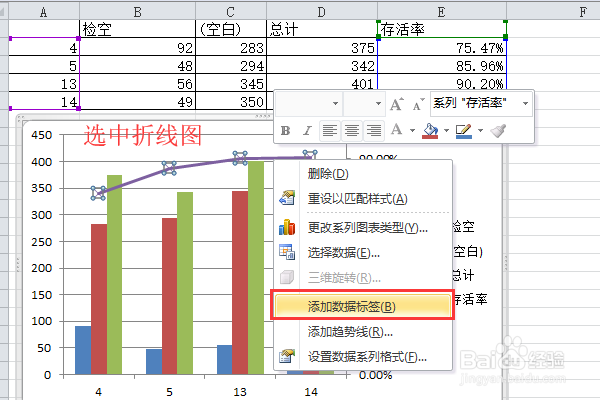
10、最后这种部分数据做柱状图,部分数据做折线图的效果就好了

1、1.选中“全部数据”,点击“插入”->“柱状图”。
2.选中“图表”,右键单击并选择“选择数据”。
3.点击“切换行/列”并点击“确定”。
4.选中“要做折线图数据”的图例,“右键”并选择“更改系列图标类型”。
5.选择“次坐标轴”。
6.选中“要做折线图数据的图例”,“右键”并选择“更改系列图标类型”。
7.选择“折线图”并点击“确定”。
8.选中“折线图”,右键并选择“添加数据标签”。
阅读量:123
阅读量:24
阅读量:134
阅读量:194
阅读量:93