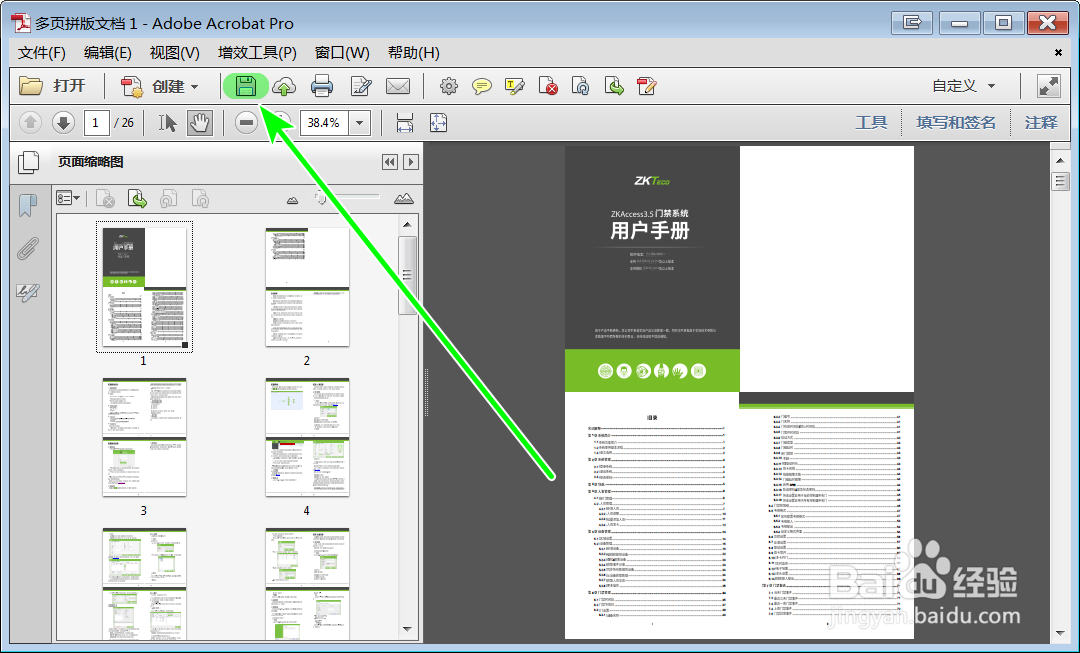
如何将PDF文档多页拼版在一个页面中
1、打开要拼版的PDF文档,点击菜单【增效工具】;
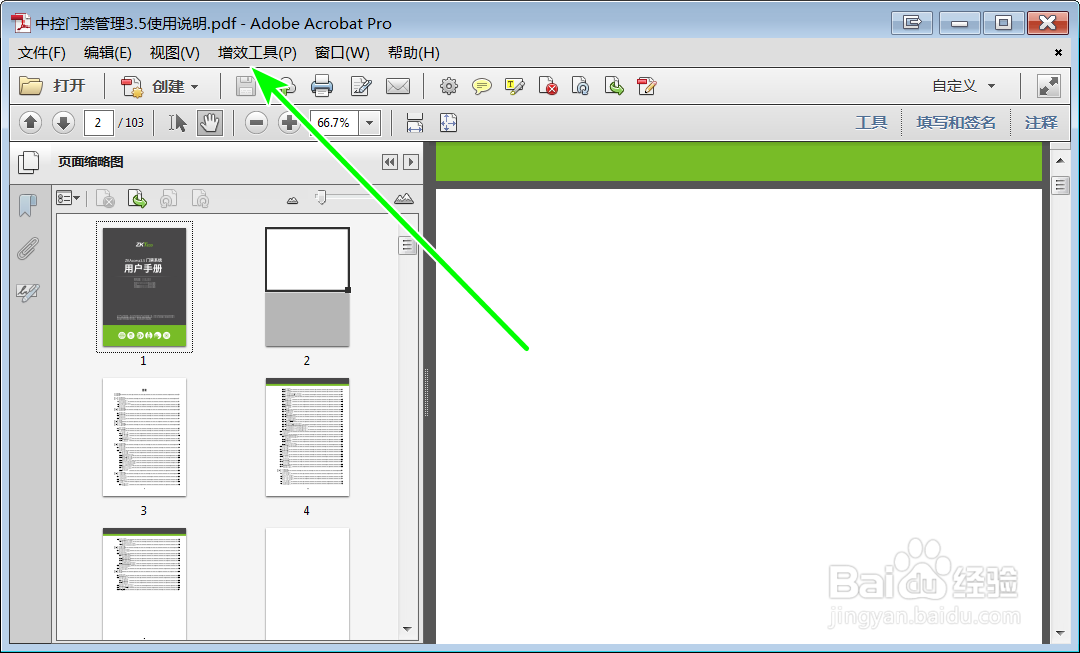
2、接着点击【多页拼版】菜单项;

3、勾选【创建新文档,保留源文件】(这样可以保证不会影响源文件),然后点击【下一步】;

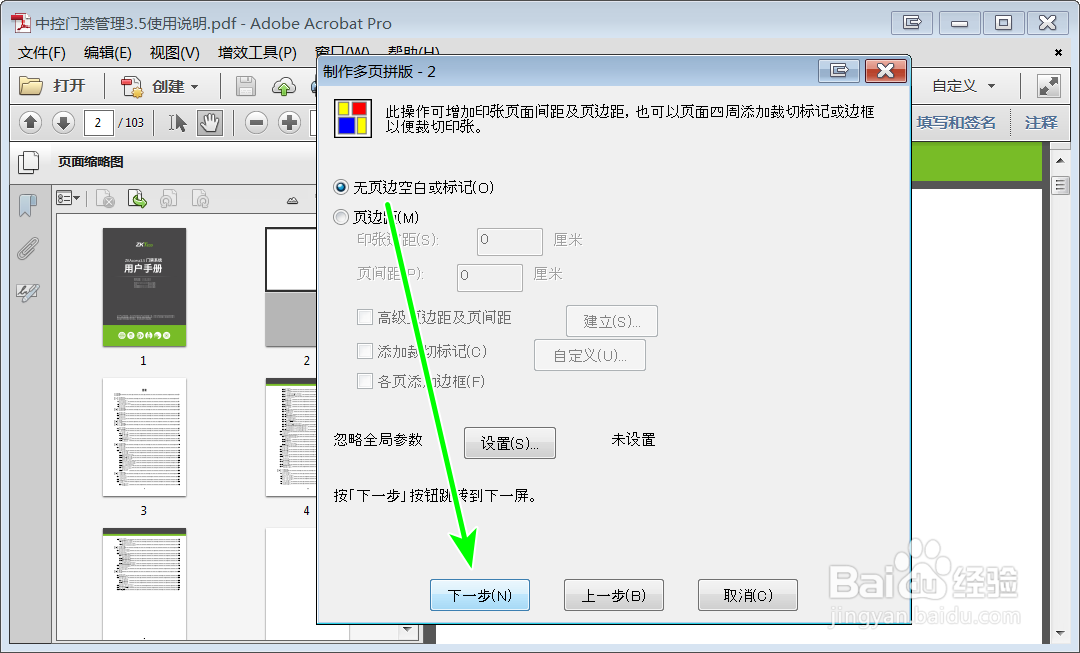
4、设置页边距,如不需要设置可以直接点击【下一步】;
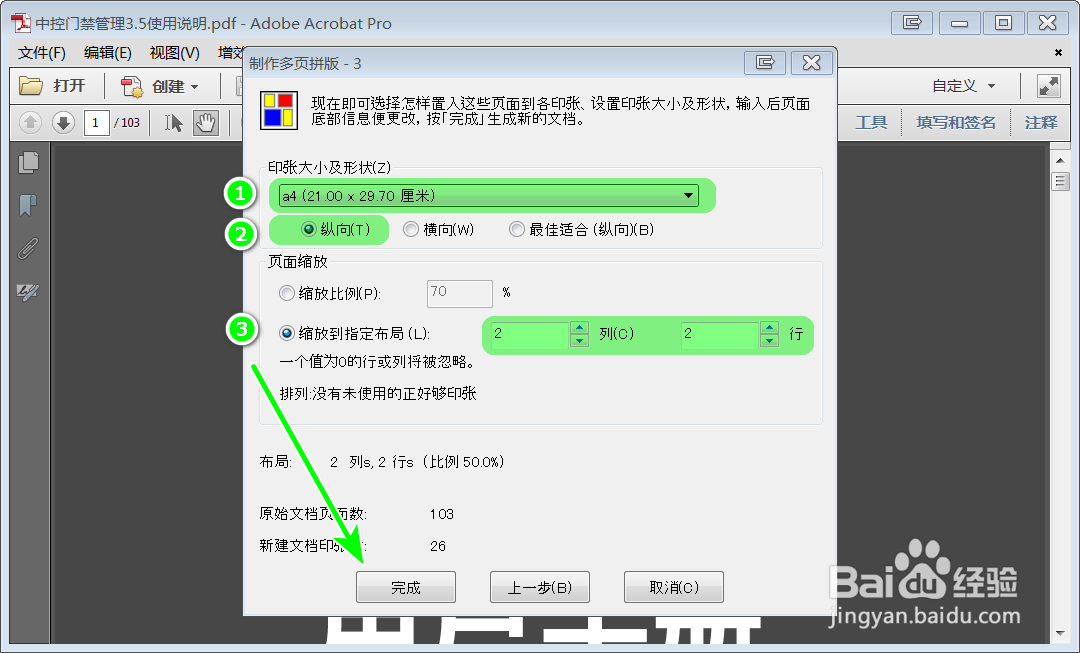
5、在标识①处选择目标纸张大小【A4】,标识②设置纸张方向为【纵向】,标识③设置布局为【2列2行】(即将四个页面缩放到一个页面中),然后点击【完成】;
6、拼版完成后,会生成一个新的拼版文件弹窗,如果生成的拼版文件未达到预期的效果,可重复上面的操作直到满意,最后点击【保存】将拼版的文件保存下来。