Steam中如何更改启动后显示的窗口
1、运行Steam
可以看到默认会进入商店的画面

2、在Steam主画面中,左上角找到Steam
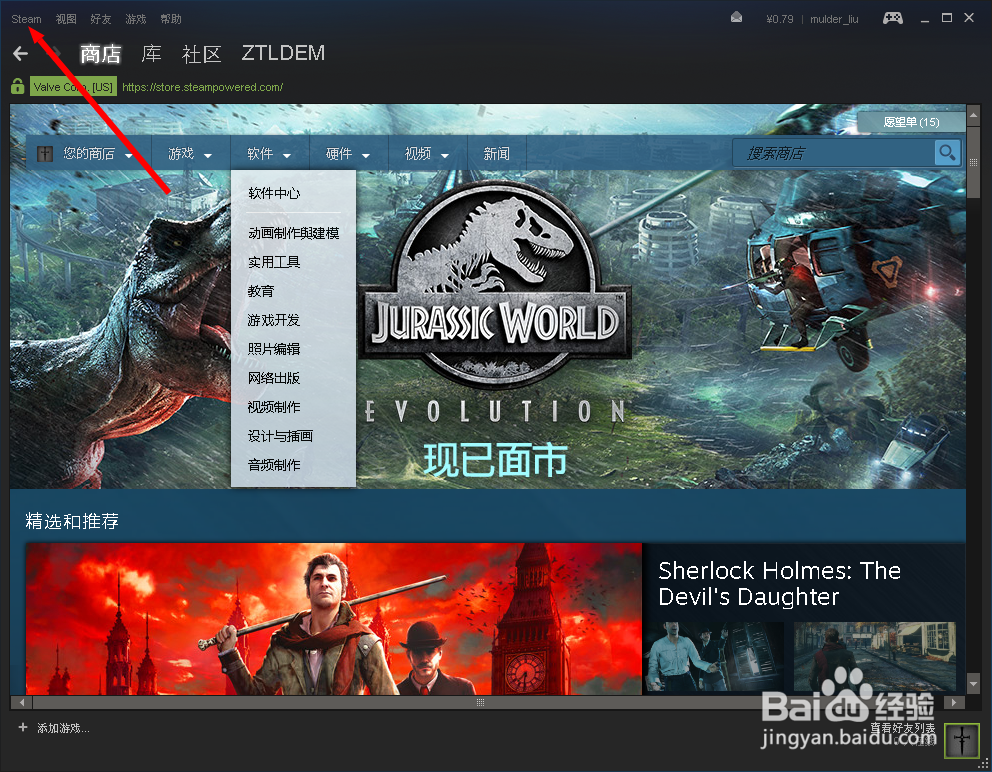
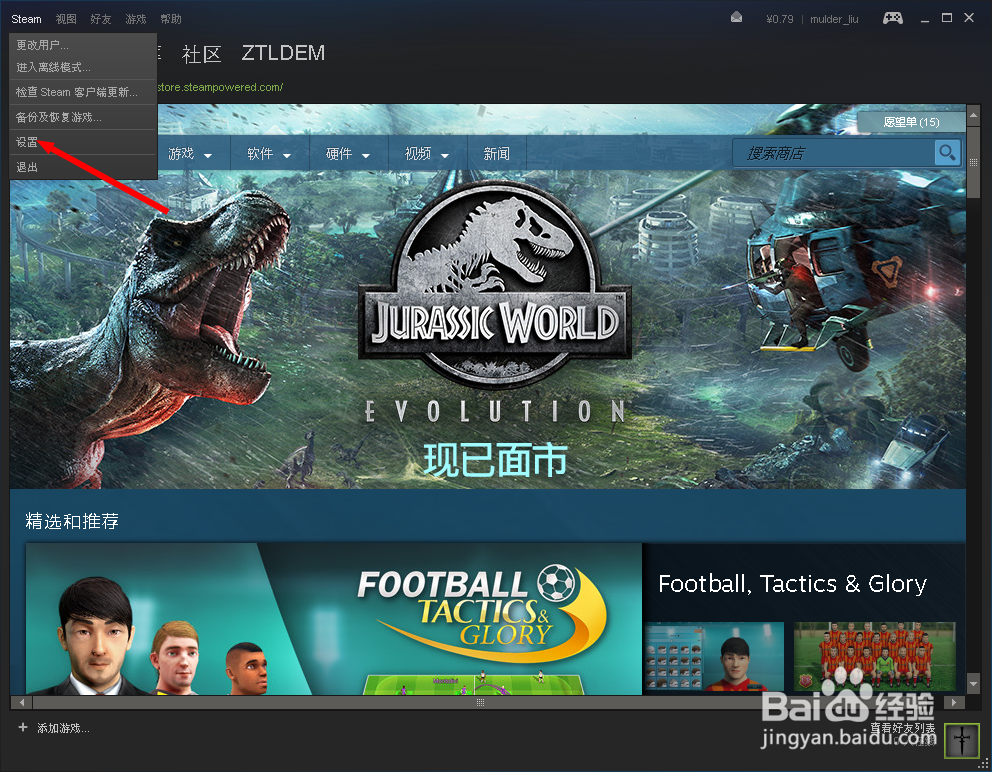
3、点击Steam 弹出菜单
在菜单中选择 设置
4、打开设置窗口
在设置窗口 的左侧,找到界面选项

5、在界面选项卡中,右侧,就可以看到
当程序启动或您双击托盘图标时,弹出哪个窗口
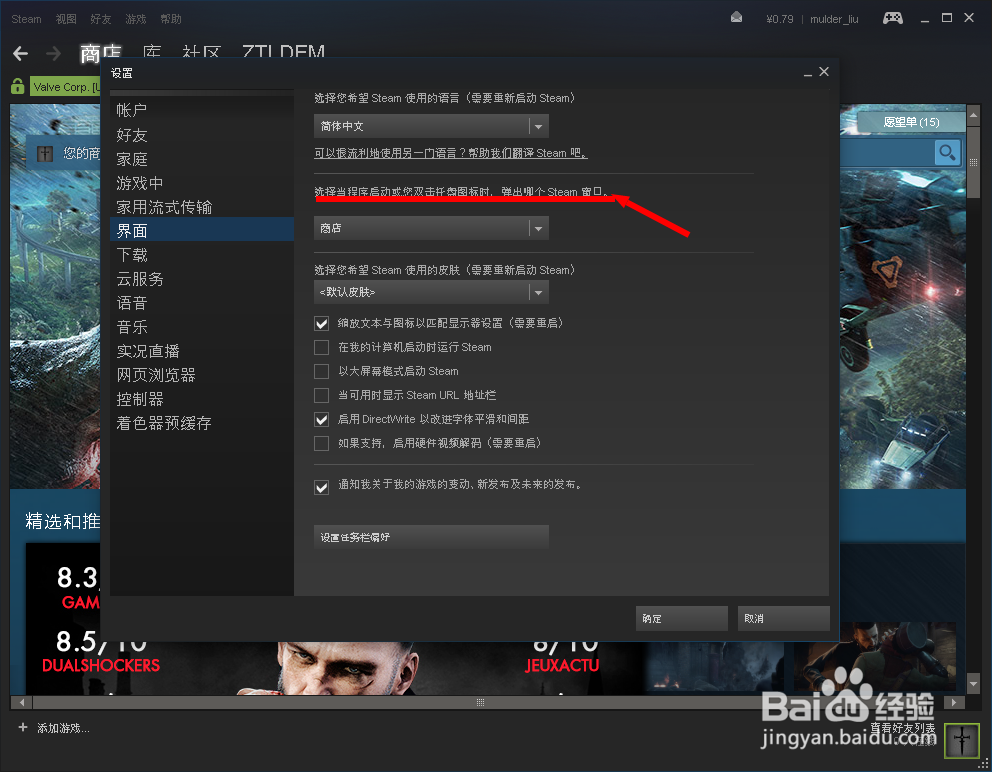
6、就是在这里设置我们要弹出的窗口
可以设置的选项有
商店
库
新闻
好友
好友动态
社区主页
服务器
这几项

7、我们选择库
单击右下角的确定

8、点确定之后,Steam会给出提示,让我们重新启动Steam客户端
设置才会生效
选择重新启动Steam

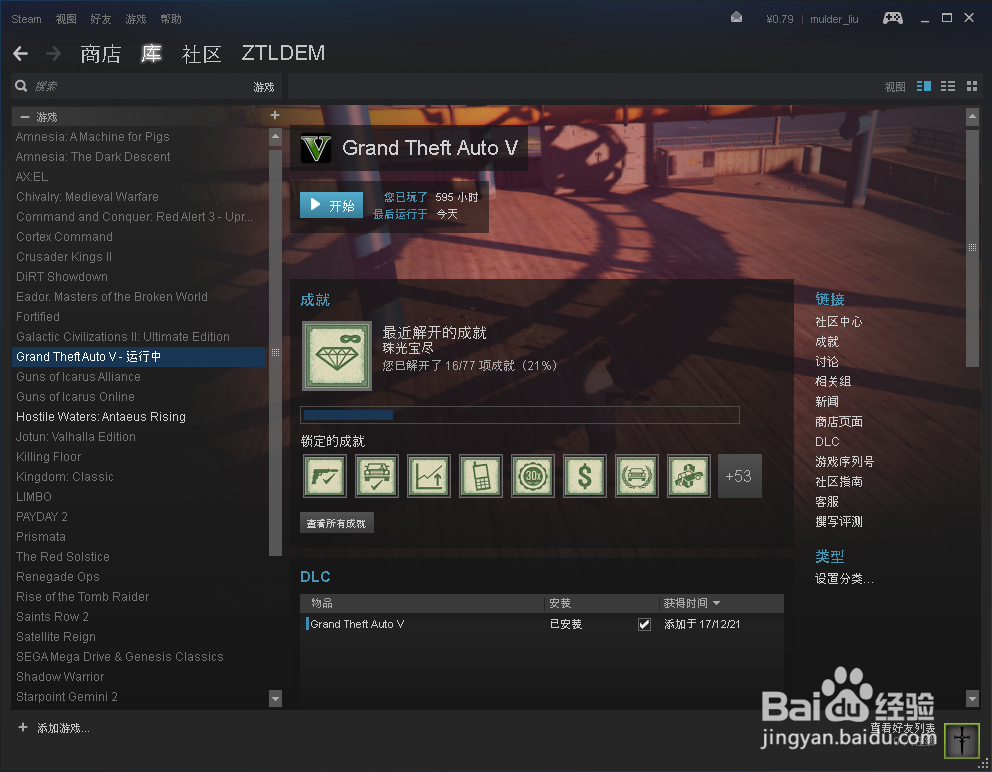
9、再次打开Steam后,就会看到默认进入库窗口中了
阅读量:146
阅读量:70
阅读量:77
阅读量:73
阅读量:54