EXCEL岗位培训登记表中文本格式的设置
1、在EXCEL中,打开【岗位培训登记表.XLSX】后,牺诉言如下图所示码篇。
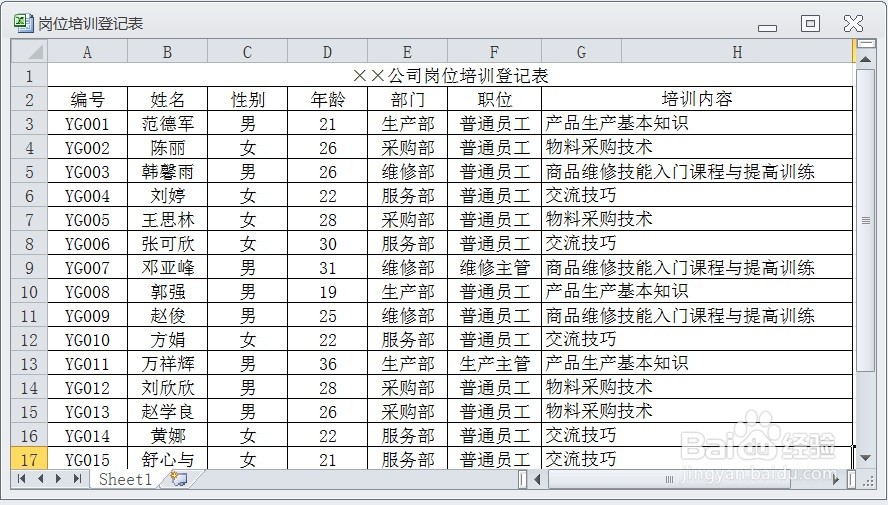
2、在EXCEL中,打开【岗位培训登记表.XLSX】后,选择单元格【A1】如下图所示。

3、在EXCEL中,打开【岗位培训登记表.XLSX】后,选择单元格【A1】,在【工具列】→【开始】如下图所示。
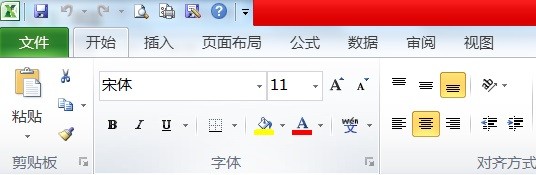
4、在EXCEL中,打开【岗位培训登记表.XLSX】后,选择单元格【A1】,在【工具列】→【开始】点击【字体】如下图所示。
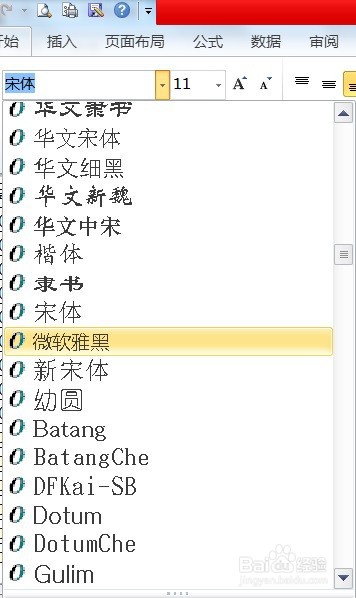
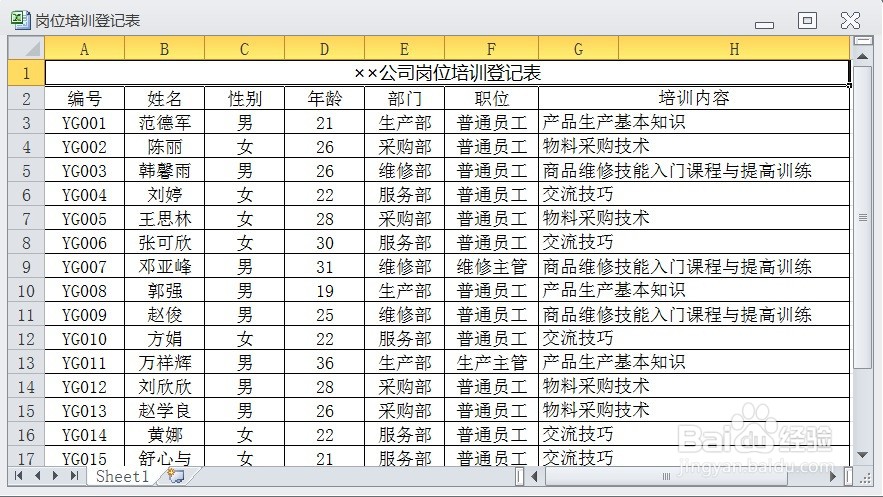
5、在EXCEL中,打开【岗位培训登记表.XLSX】后,选择单元格【A1】,在【工具列】→【开始】点击【字体仗匠】就可以选择自己需要编辑的字体了,效果如下图所示。
阅读量:146
阅读量:190
阅读量:121
阅读量:95
阅读量:70