使用word2013制作流程图
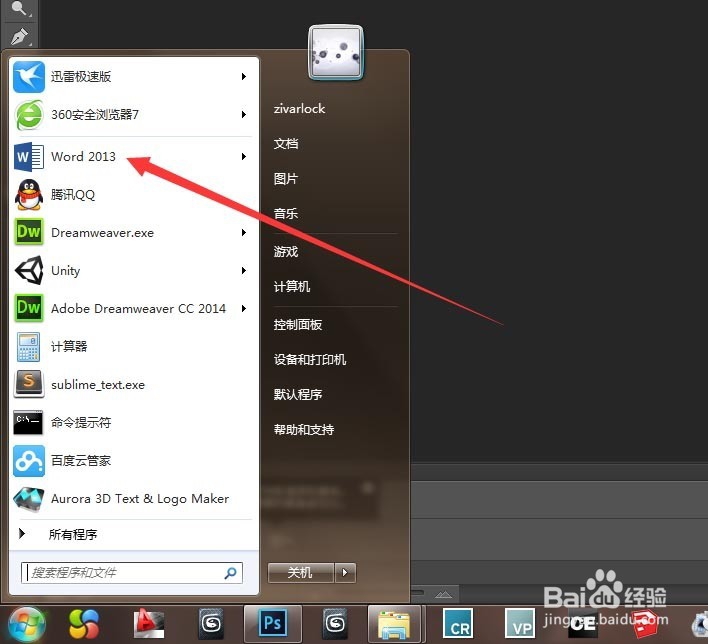
1、点击计算机开始菜单,找到Word2013 图标,单击打开
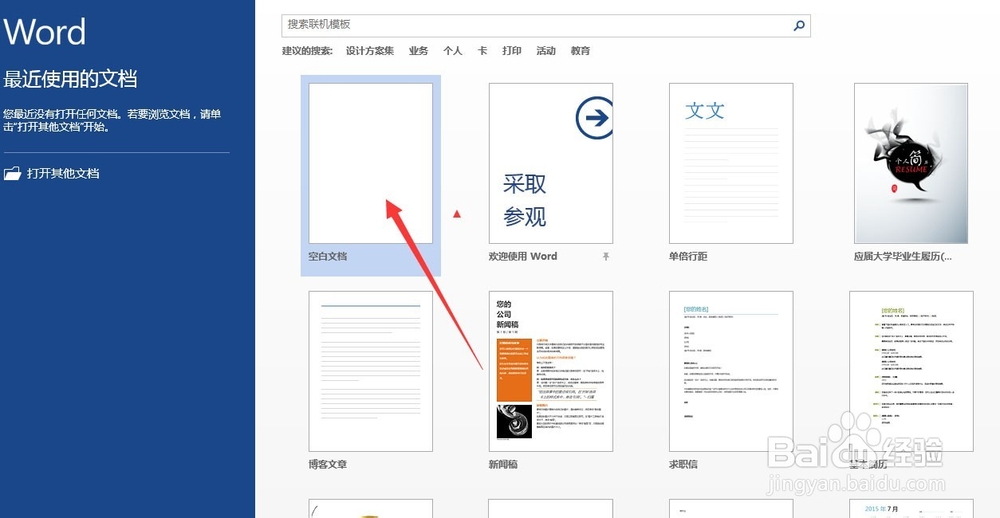
2、选择 右侧的 空白文档, 新建一 word 文档
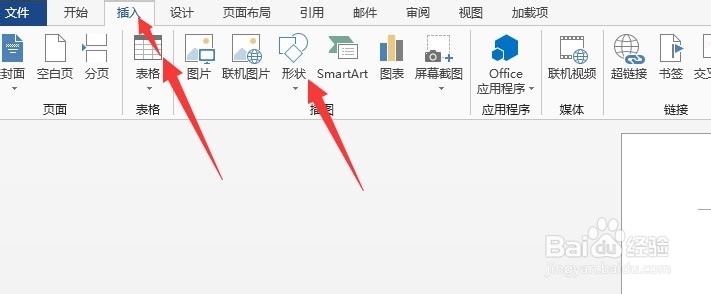
3、点击 插入 选项卡 下的 形状 按钮
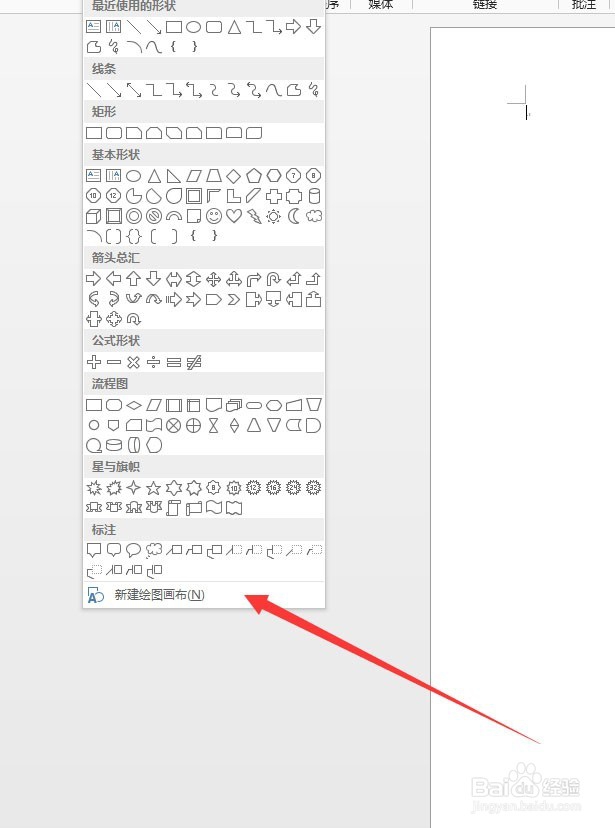
4、1:在弹出的 菜单中 选择 新建绘图画布
2:可在 word 中拖动, 调整 画布大小
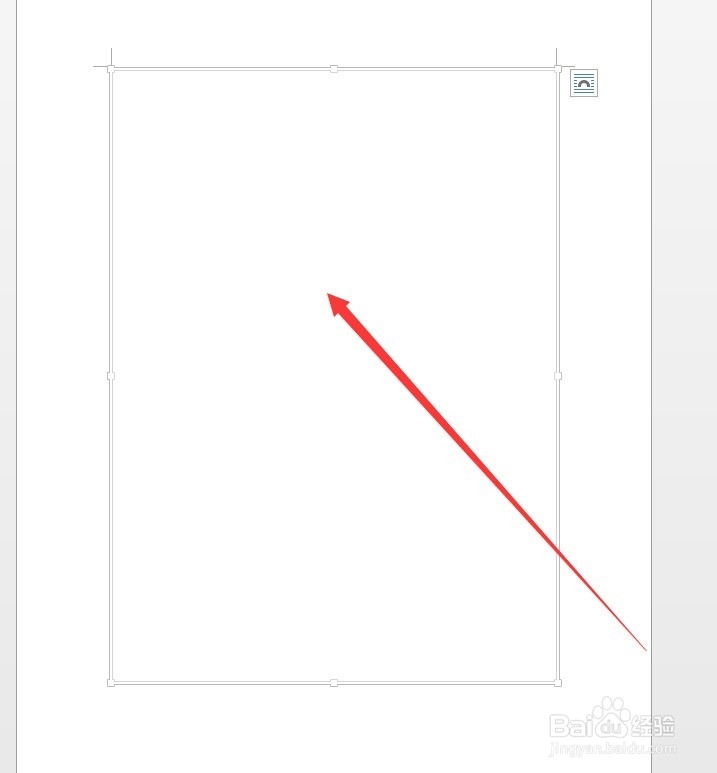
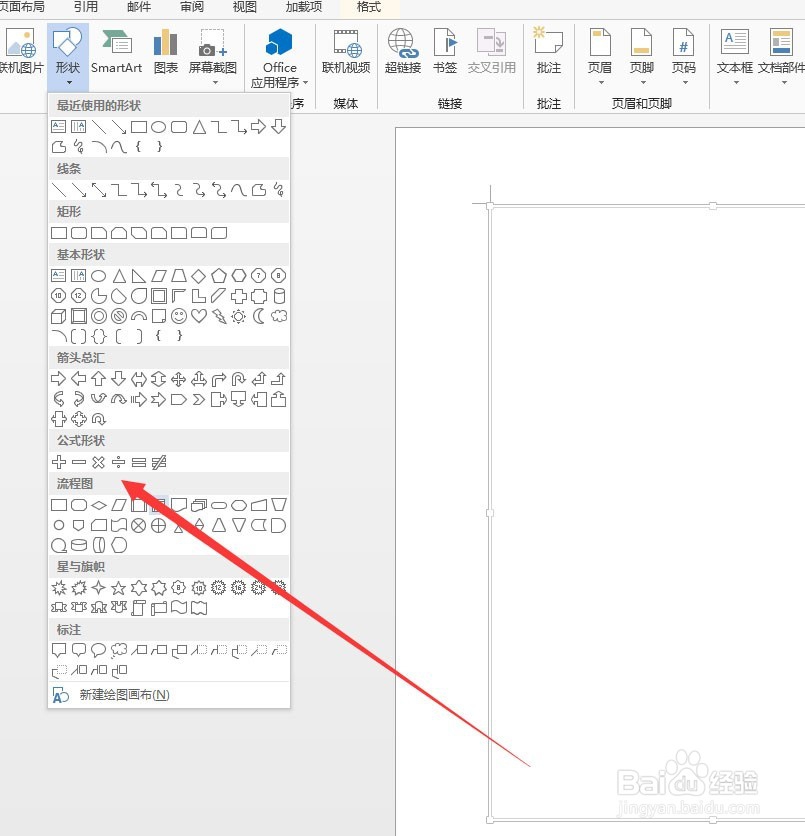
5、1:点击 插入 选项卡 下的 形状 按钮
2:插图”选项组中单击“形状”按钮,并在“流程图”类型中选择需要插入的图撤晃形。在这里我们选择圆角边矩形。
6、选择 矩形后 在画布上单击。这事时候已经在画布上画了一个矩形了。
矩形可以通过两侧句柄来调整大小,调整颜色。

7、重复 上面 5 6两个步骤, 我们可以插入不同的需要的图形。 并调整到相应位置
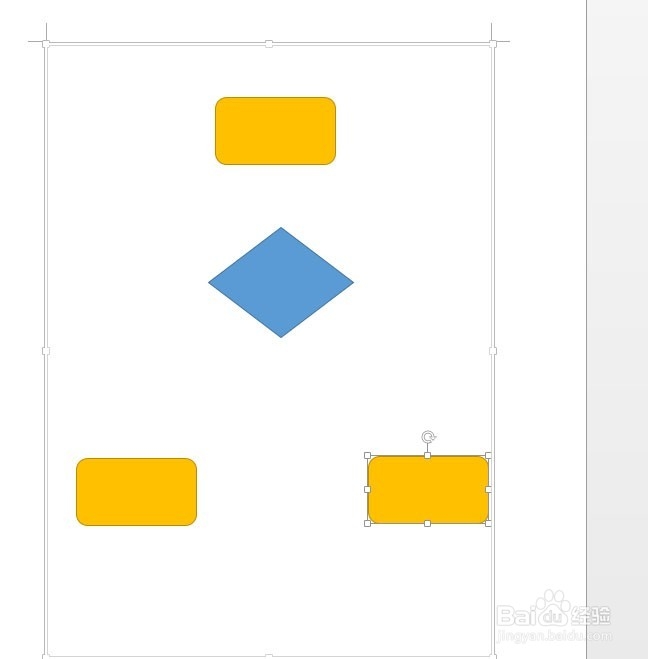
8、等基本图形建立完毕后, 我们现在建立连接符,把图形都链接起来。
1:点击 插入 选项卡 下的 形状 按钮
2:插图”选项组中单击“形状”按钮,在下拉框中选择“线条”组中选择合适的线缝胆帮条。
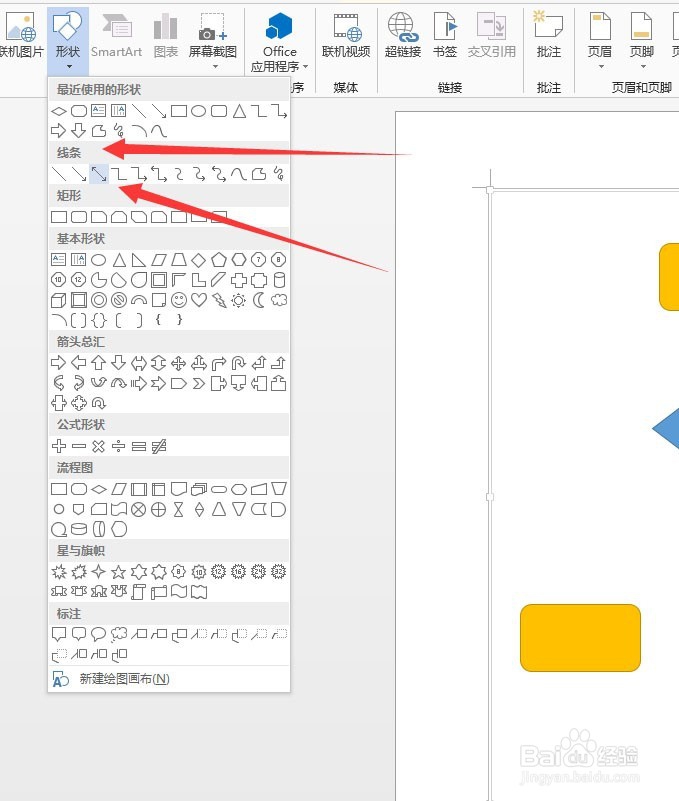
9、把 上下图形链接起来
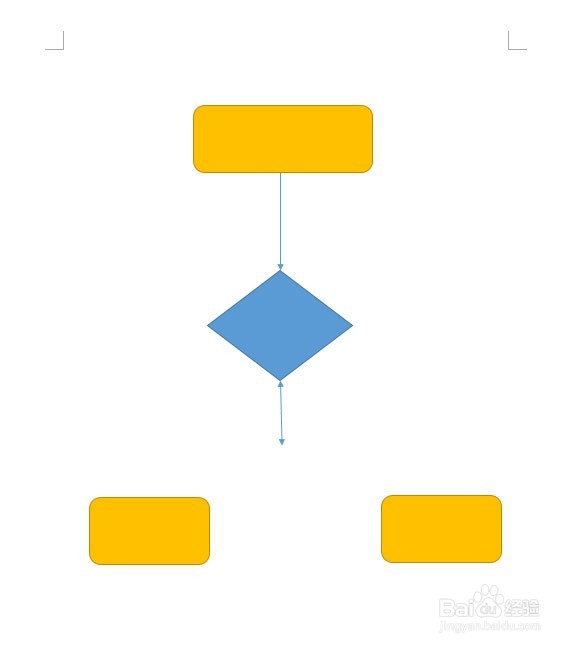
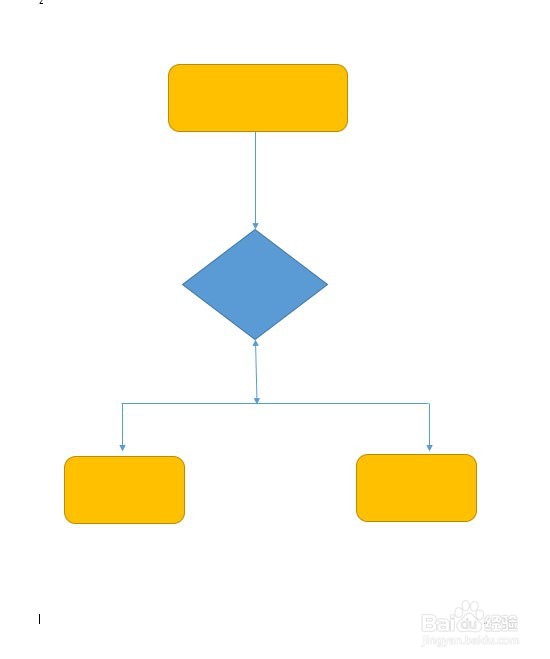
10、用同样铲游的方法把需要链接的地方 链接
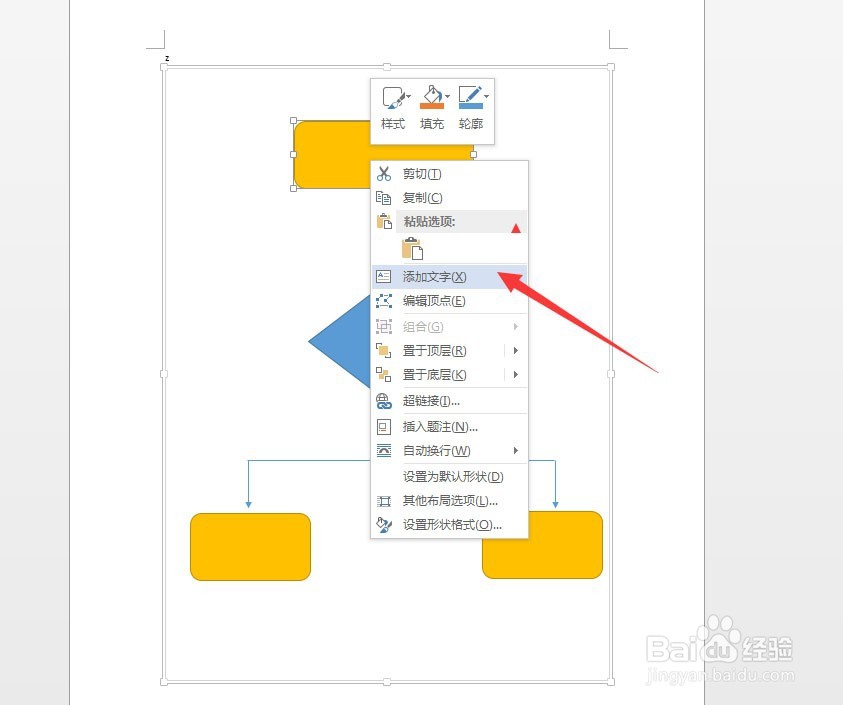
11、选中一个图形, 添加鼠标 右键。在弹出的 面板中 选择 添加文字
12、在图形上输入相应文字
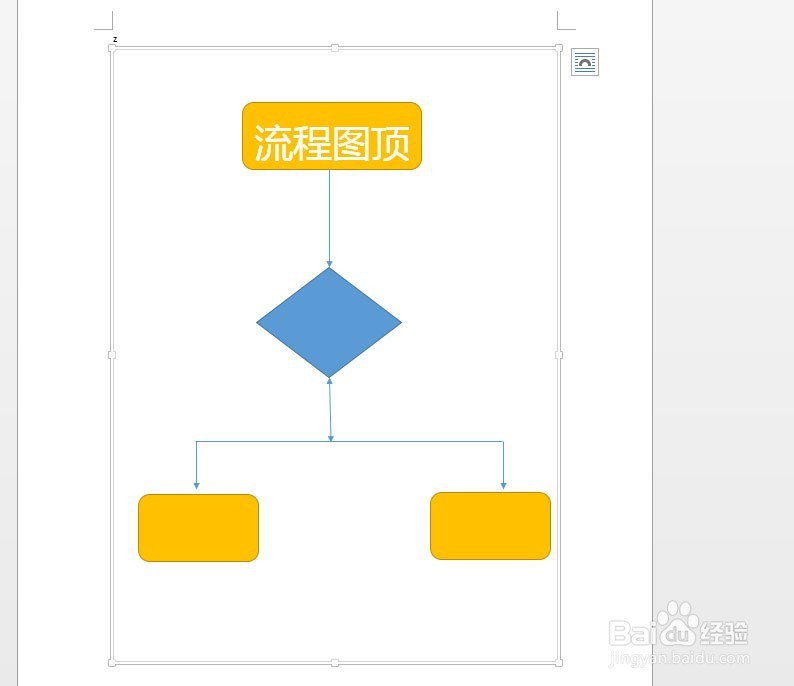
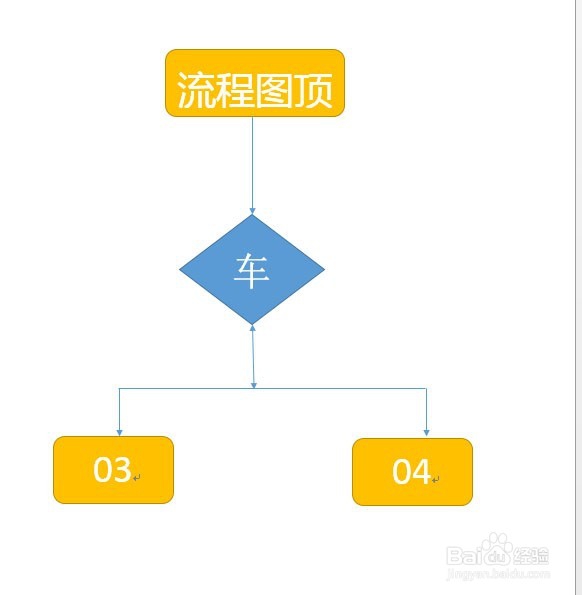
13、重复 11,12步骤, 一个全新的流程就出来了
阅读量:166
阅读量:196
阅读量:190
阅读量:175
阅读量:50